
Alles, was myPDF auf iPhone und iPad kann
Einen Tippfehler korrigieren, einen Mietvertrag unterschreiben, einen Beleg scannen, eine Datei vor dem Mailen verkleinern. Das kann myPDF 2.0 auf iPhone und iPad. Was enthalten ist und was Pro ist, steht auf der Download-Seite.
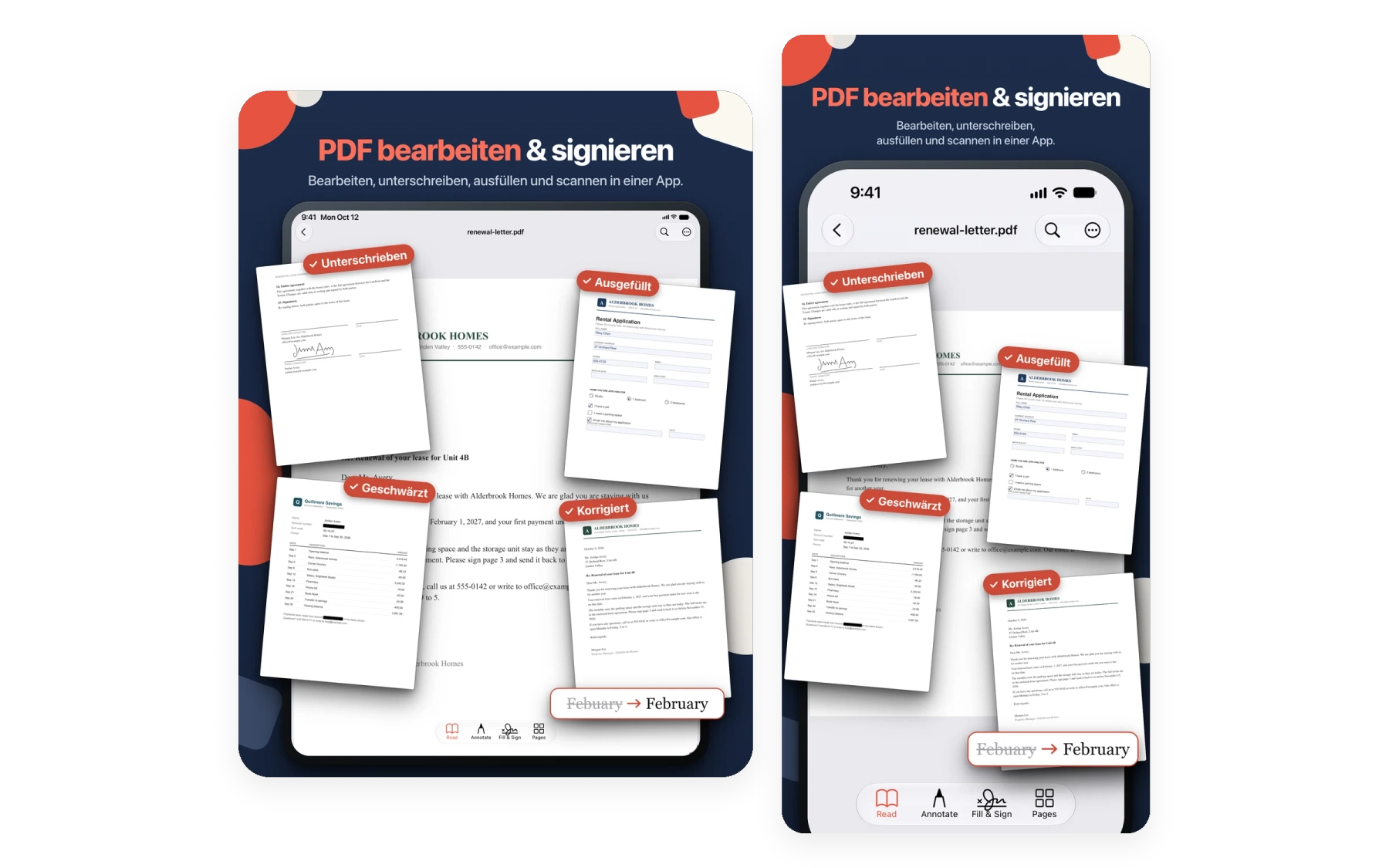
PDF-Text bearbeiten
Tippen Sie auf eine Zeile und korrigieren Sie den Tippfehler oder das Datum direkt in der PDF. Funktioniert bei PDFs mit echtem Text; gescannte Seiten lassen sich nicht bearbeiten, und die App sagt Ihnen das.
Ausfüllen & Signieren
Zeichnen Sie Ihre Unterschrift oder übernehmen Sie sie aus einem Foto. Füllen Sie Textfelder, Kontrollkästchen und Listen aus und fügen Sie überall Text hinzu. Ohne Pro.
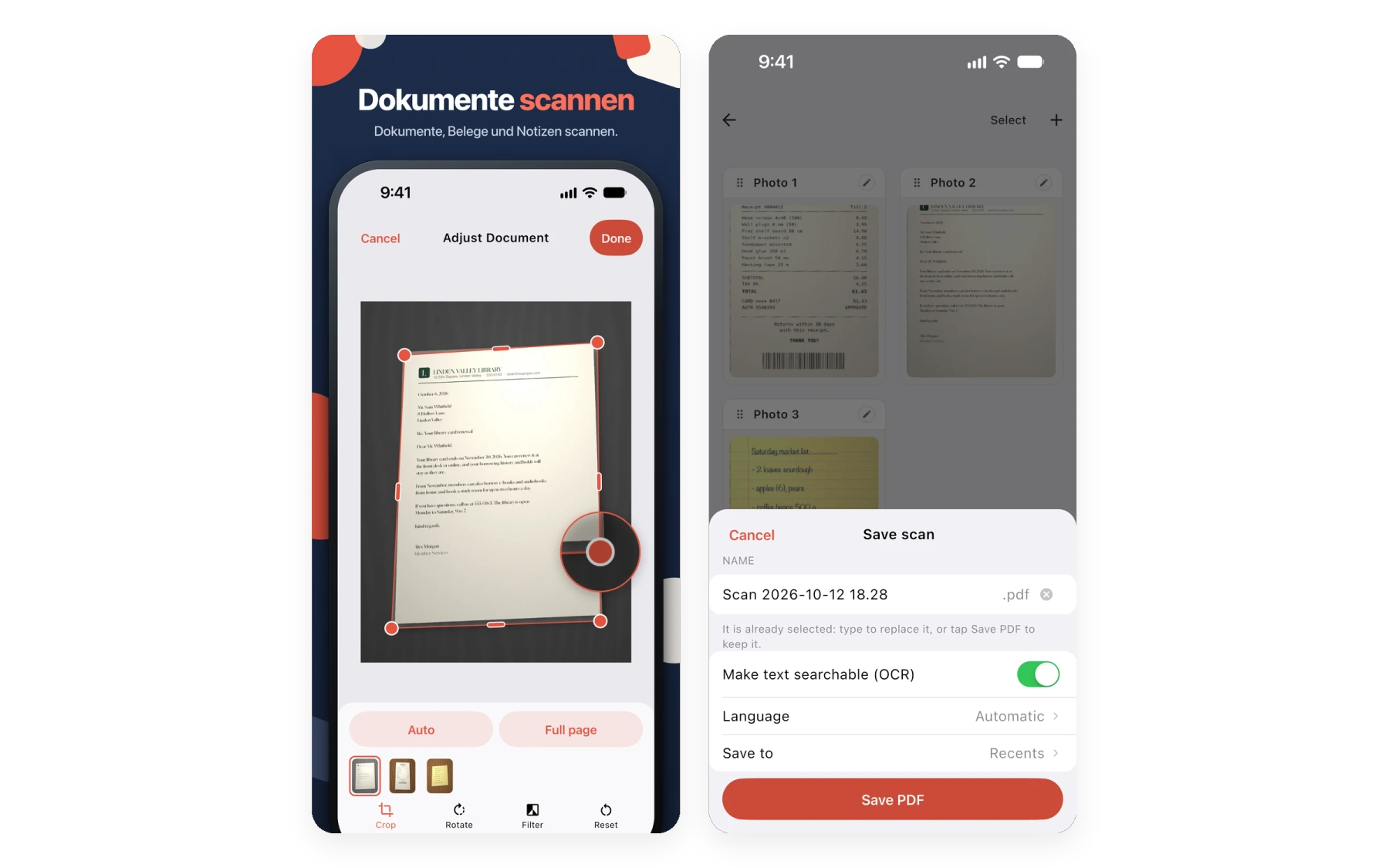
Als PDF scannen
Kantenerkennung, mehrseitige Scans, dann jede Seite zuschneiden, drehen und filtern. Scannen ist enthalten, ohne Pro.
Zusammenfügen & Teilen
Wählen Sie aus jeder Datei die Seiten aus, die Sie brauchen, oder teilen Sie eine PDF nach Bereichen oder einzelnen Seiten.
PDF komprimieren
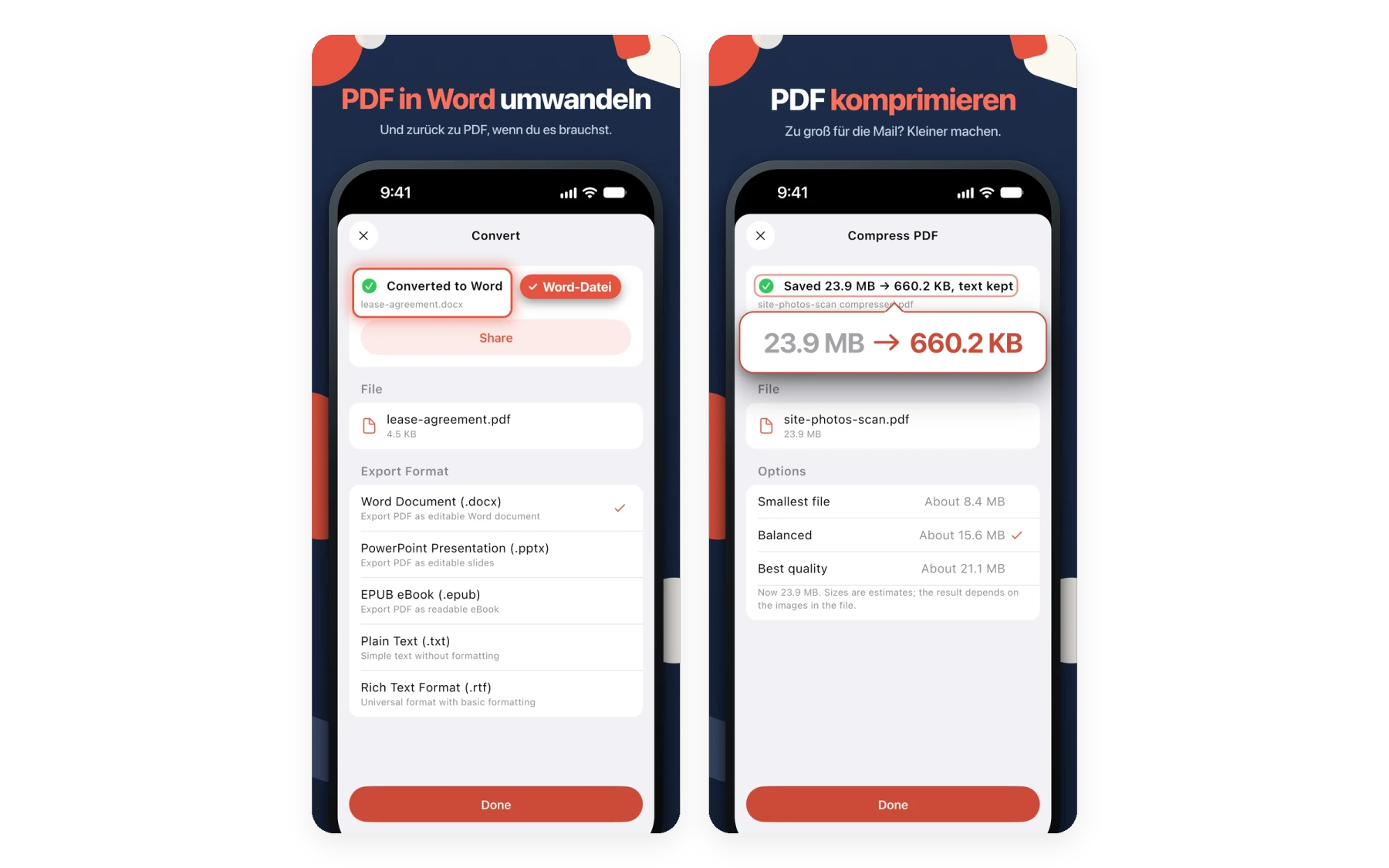
Zu groß für eine E-Mail? Verkleinern Sie sie. Der Text bleibt auswählbar.
Mit Ihrer PDF chatten
Stellen Sie einem langen Vertrag oder einer Anleitung eine Frage. Die Antwort zeigt die Seite, von der sie stammt, ein Tippen bringt Sie dorthin.
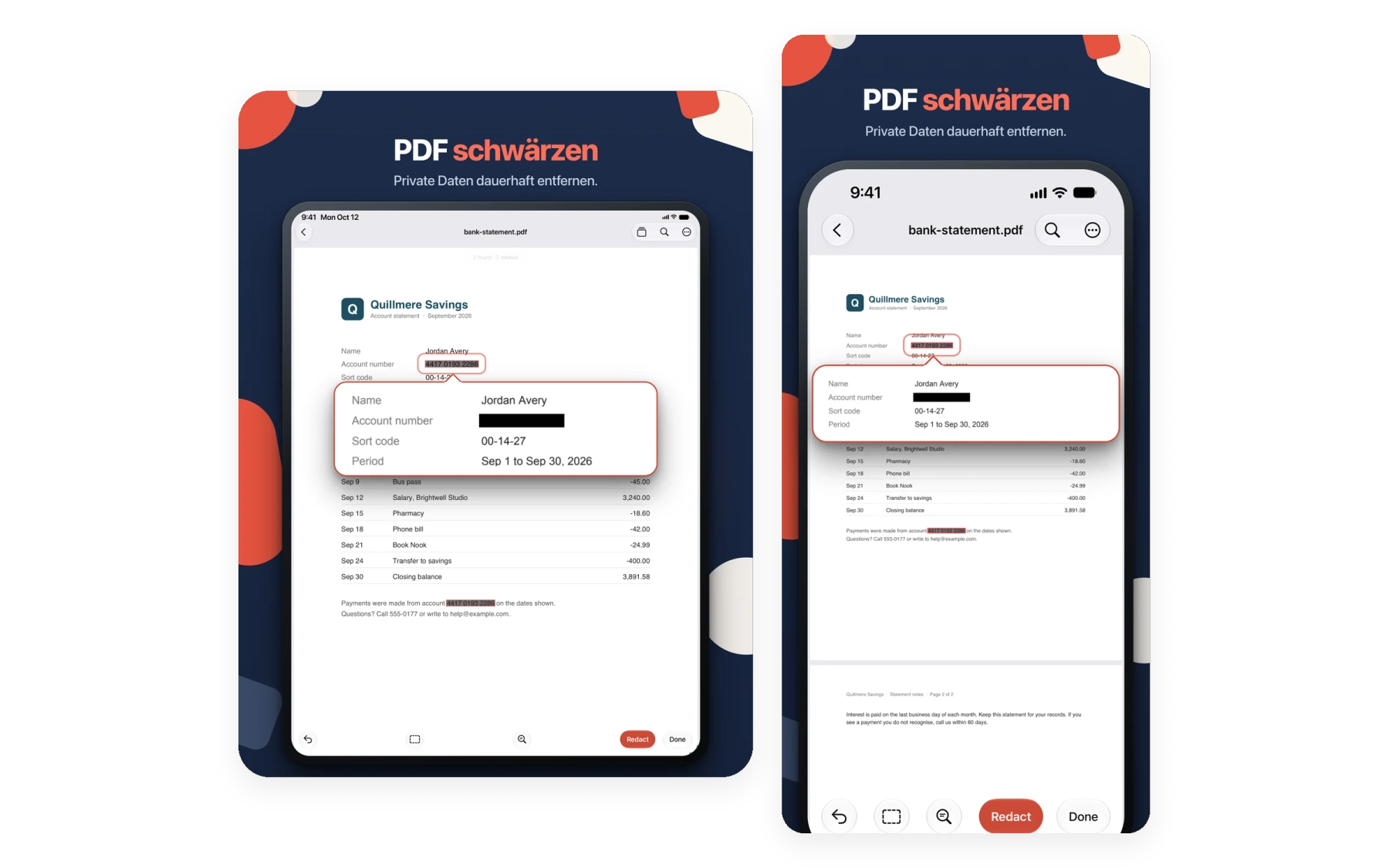
Schwärzen
Bereiche schwärzen oder einen Namen oder eine Nummer suchen und jeden Treffer schwärzen. Der Text unter dem Kasten wird entfernt, nicht nur verdeckt.
Umwandeln
Word, PowerPoint, Excel und EPUB in PDF, und PDF in Word, PowerPoint, EPUB, Text oder RTF.
Durchsuchbare Scans
Machen Sie aus gescannten Seiten eine durchsuchbare PDF, prüfen Sie den Text und entfernen Sie Schatten.
Lesen & Markieren
Hervorheben, unterstreichen, durchstreichen, mit dem Finger oder Apple Pencil zeichnen, Notizen und Stempel hinzufügen. Nacht- und Sepia-Modus.
Passwörter
Schützen Sie eine PDF mit einem Passwort und schränken Sie bei Bedarf Drucken und Bearbeiten ein.
Dateien und Ordner
Ordner, Suche in PDFs, Inhaltsverzeichnis sowie Nacht- und Sepia-Lesemodus.
Unterschriften
Zeichnen Sie Ihre Unterschrift oder übernehmen Sie sie aus einem Foto. Gespeicherte Unterschriften sind nur einen Tipp entfernt. Ohne Pro.
Lesezeichen
Setzen Sie Lesezeichen auf Seiten, zu denen Sie zurückkehren, und folgen Sie Links in der PDF.
Bilder bearbeiten
Ein Bild auf der Seite verschieben, in der Größe ändern oder ersetzen, oder ein Foto auf die Seite setzen.
PDFs Vergleichen (Mac)
Seitenweise Dokumentenvergleichung, um Unterschiede sofort auf dem Mac zu erkennen.
Seiten organisieren
Seiten neu anordnen, drehen, duplizieren, extrahieren und löschen. Seiten aus Dateien, Fotos oder einem neuen Scan hinzufügen.
Sicherer Tresor
Ausweise und Verträge auf einem gemeinsam genutzten Telefon hinter Face ID oder einer PIN aufbewahren.
Bereinigen
Entfernen Sie versteckte Metadaten, Skripte und Anhänge, bevor Sie eine PDF teilen.
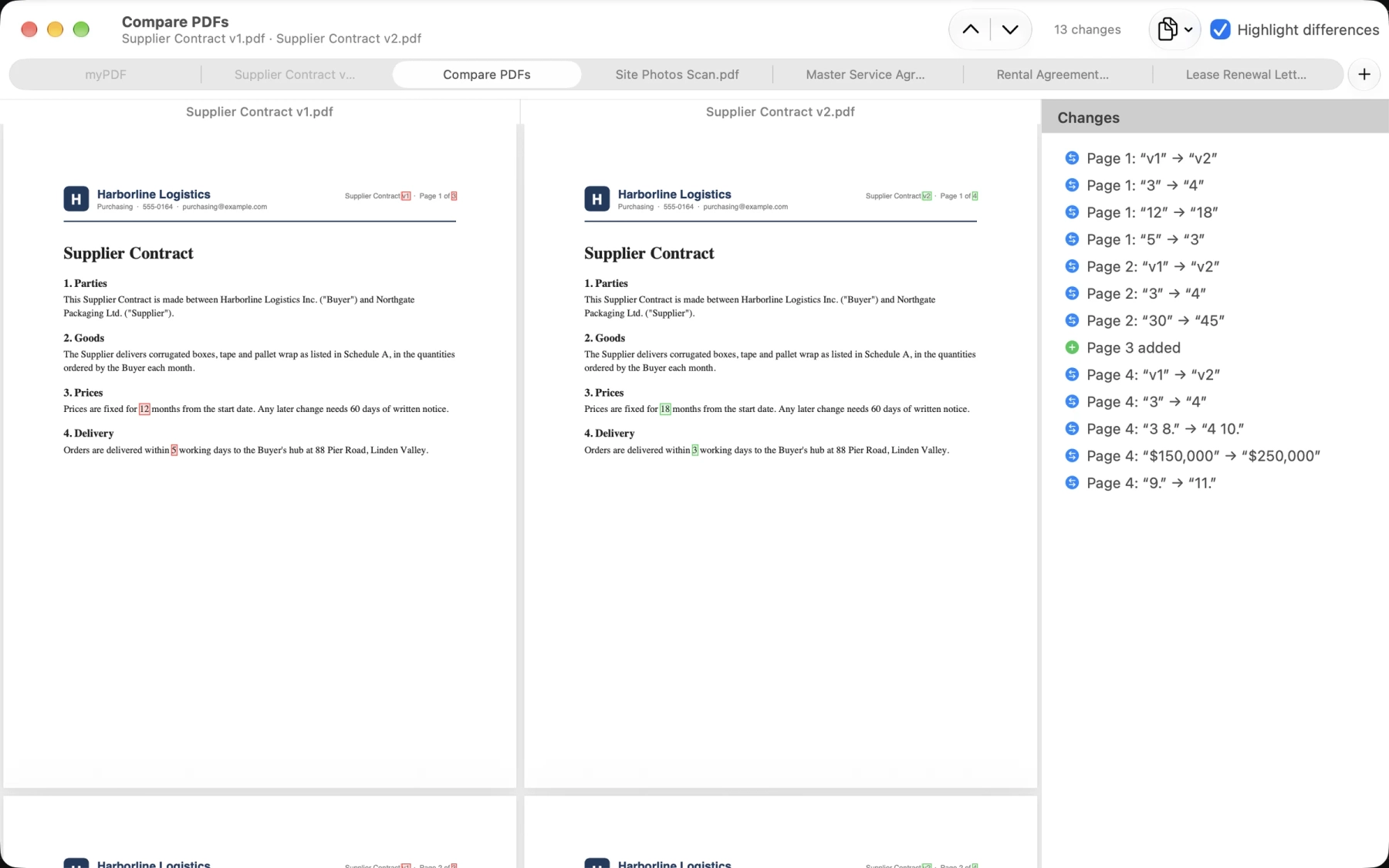
Papier rein, saubere PDF raus
Halten Sie die Kamera auf einen Beleg, einen Brief oder ein Formular. myPDF findet die Kanten, und im Anpassen-Bildschirm können Sie jede Seite zuschneiden, drehen und einen Filter wählen. Scannen ist enthalten. Durchsuchbarer Text und das Entfernen von Schatten sind Teil von Pro.
- Kantenerkennung, mehrseitig
- Mit Lupe zuschneiden, drehen
- Original, Farbe, Graustufen, S/W
- Durchsuchbare PDF (Pro)
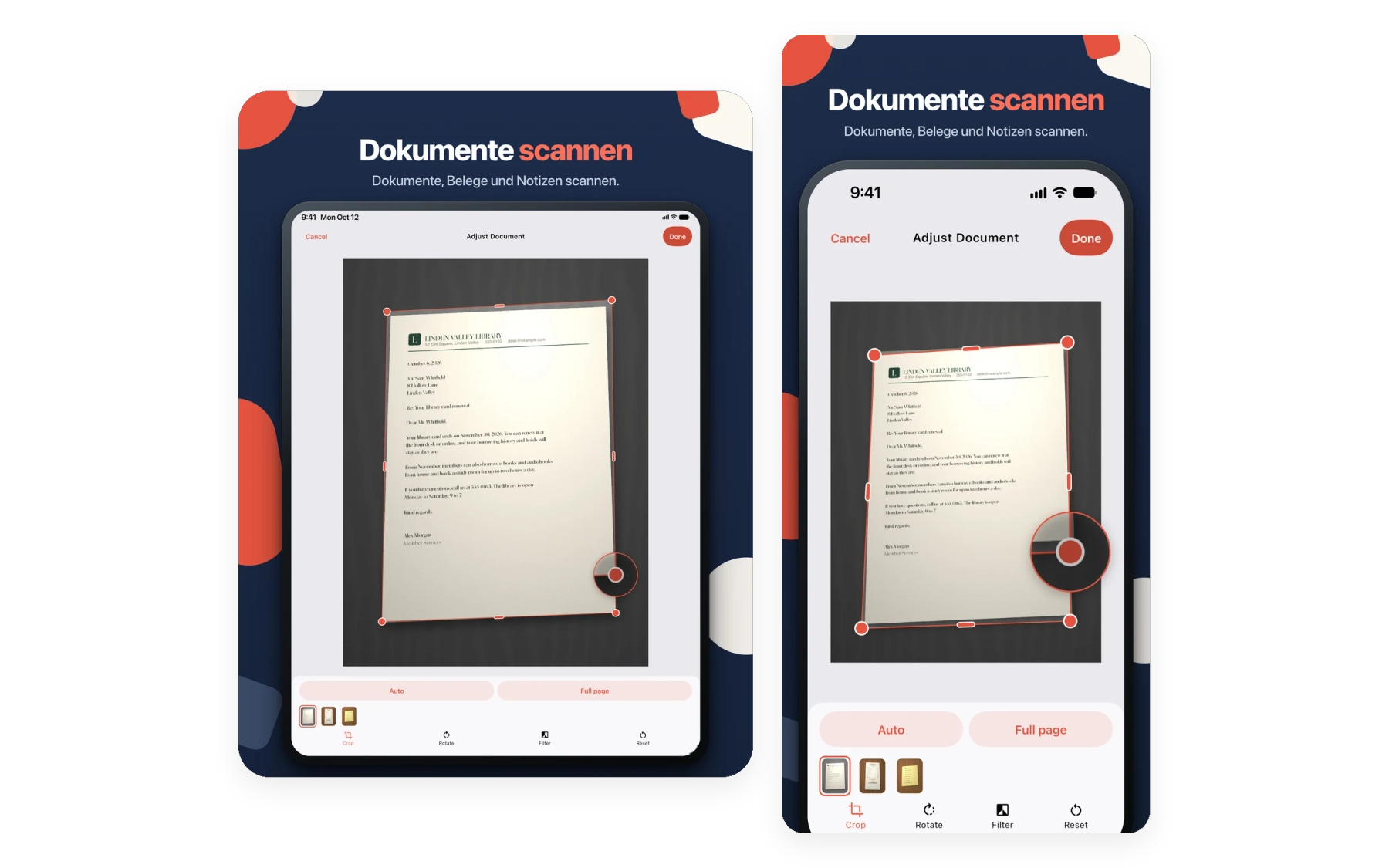
Unterschreiben und zurückschicken. Ohne Drucker.
Zeichnen Sie Ihre Unterschrift einmal oder übernehmen Sie sie aus einem Foto, beim nächsten Mal ist sie nur ein Tippen entfernt. Füllen Sie Textfelder, Kontrollkästchen und Listen aus oder fügen Sie überall auf der Seite Text hinzu. Ausfüllen & Signieren ist enthalten, ohne Pro.
- Gespeicherte Unterschriften
- PDF-Formulare ausfüllen
- Überall Text hinzufügen
- Ohne Pro
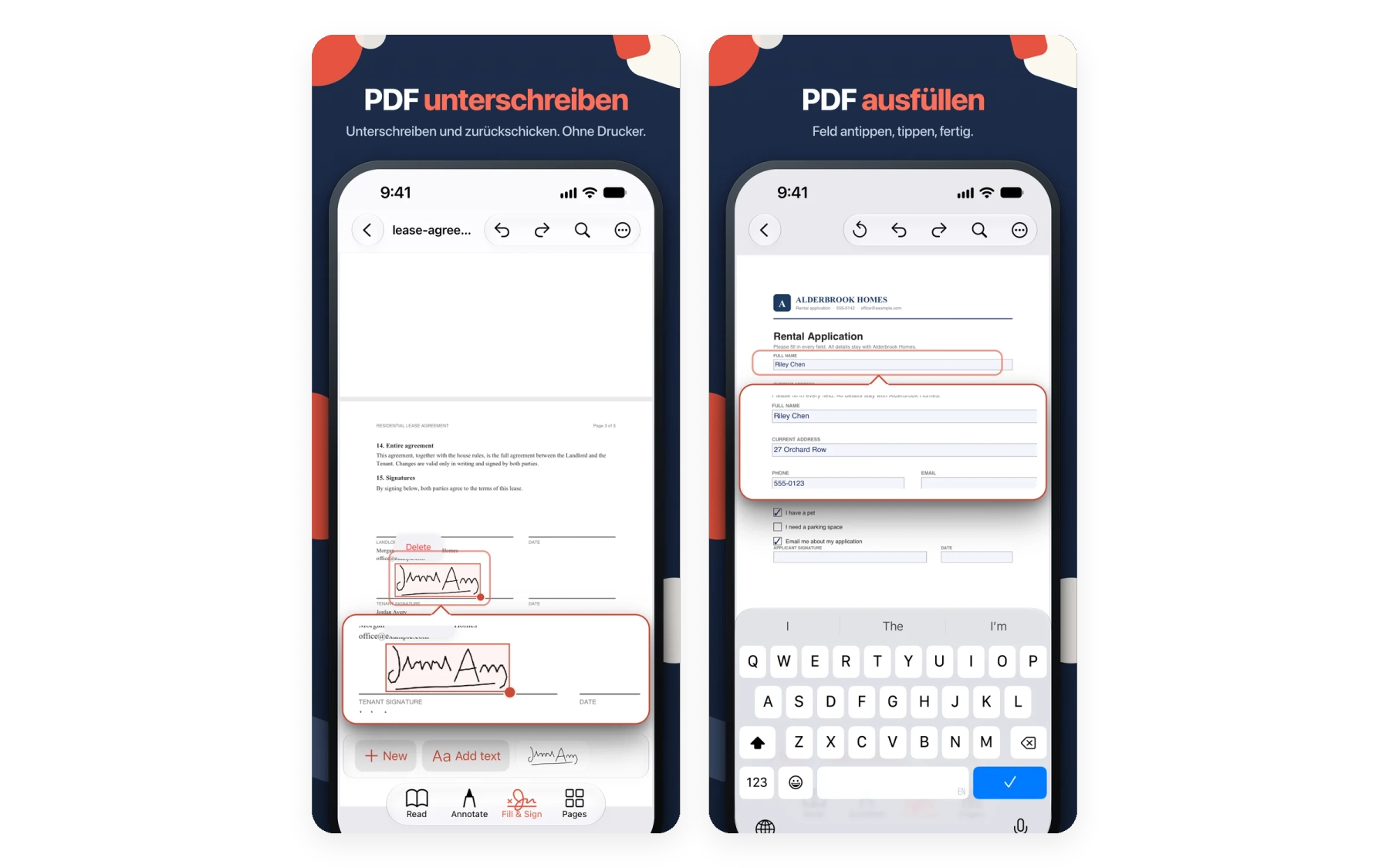
Den Tippfehler direkt in der PDF korrigieren
Keine Quelldatei, nur eine PDF mit dem falschen Datum? Tippen Sie auf die Zeile, korrigieren Sie sie, fertig. Das funktioniert bei PDFs mit echtem Text. Gescannte Seiten und manche Schriften lassen sich nicht bearbeiten, und myPDF sagt Ihnen, wenn das der Fall ist.
- Text direkt bearbeiten
- Bilder verschieben, skalieren oder ersetzen
- Ein Foto auf die Seite setzen
- Teil von Pro
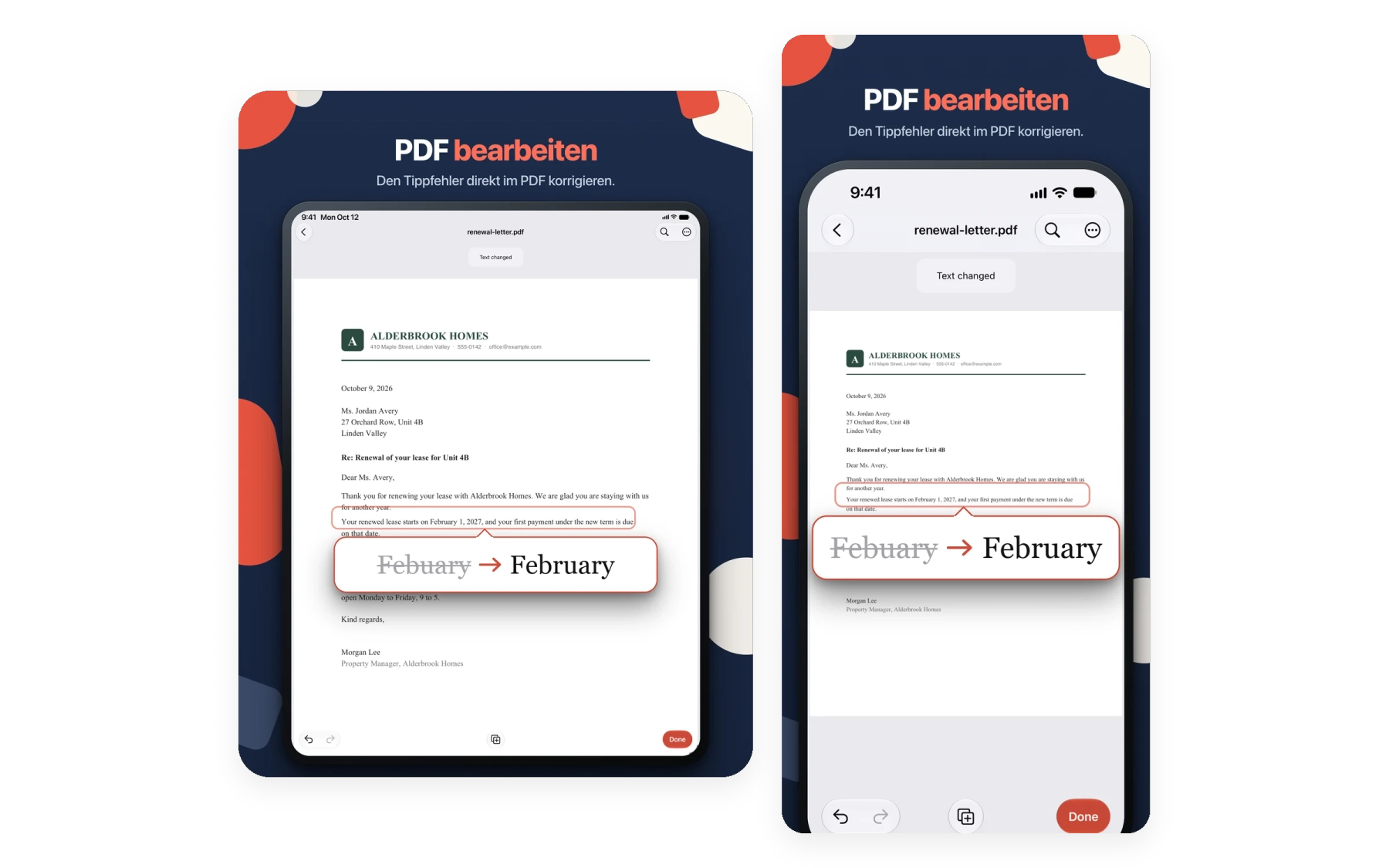
PDFs Seite an Seite Vergleichen (Mac)
Erkennen Sie sofort Unterschiede zwischen zwei Versionen eines Dokuments. Perfekt für die Überprüfung von Verträgen, Nachverfolgung von Revisionen und Verifizierung von Änderungen. Verfügbar auf macOS.
- Seite-an-Seite-Vergleich
- Hervorhebung von Unterschieden
- Vertrags- und Revisionsprüfung
- Native macOS-Leistung
Lange PDFs mit Lesezeichen durchblättern
Setzen Sie Lesezeichen auf Seiten, zu denen Sie zurückkehren, und springen Sie mit einem Tipp dorthin. Links in der PDF funktionieren auch. Suche und Inhaltsverzeichnis sind enthalten, Links und Lesezeichen sind Teil von Pro.
- Lesezeichen für Seiten
- Links in der PDF folgen
- Suche und Inhaltsverzeichnis
- Öffnet auf der zuletzt gelesenen Seite
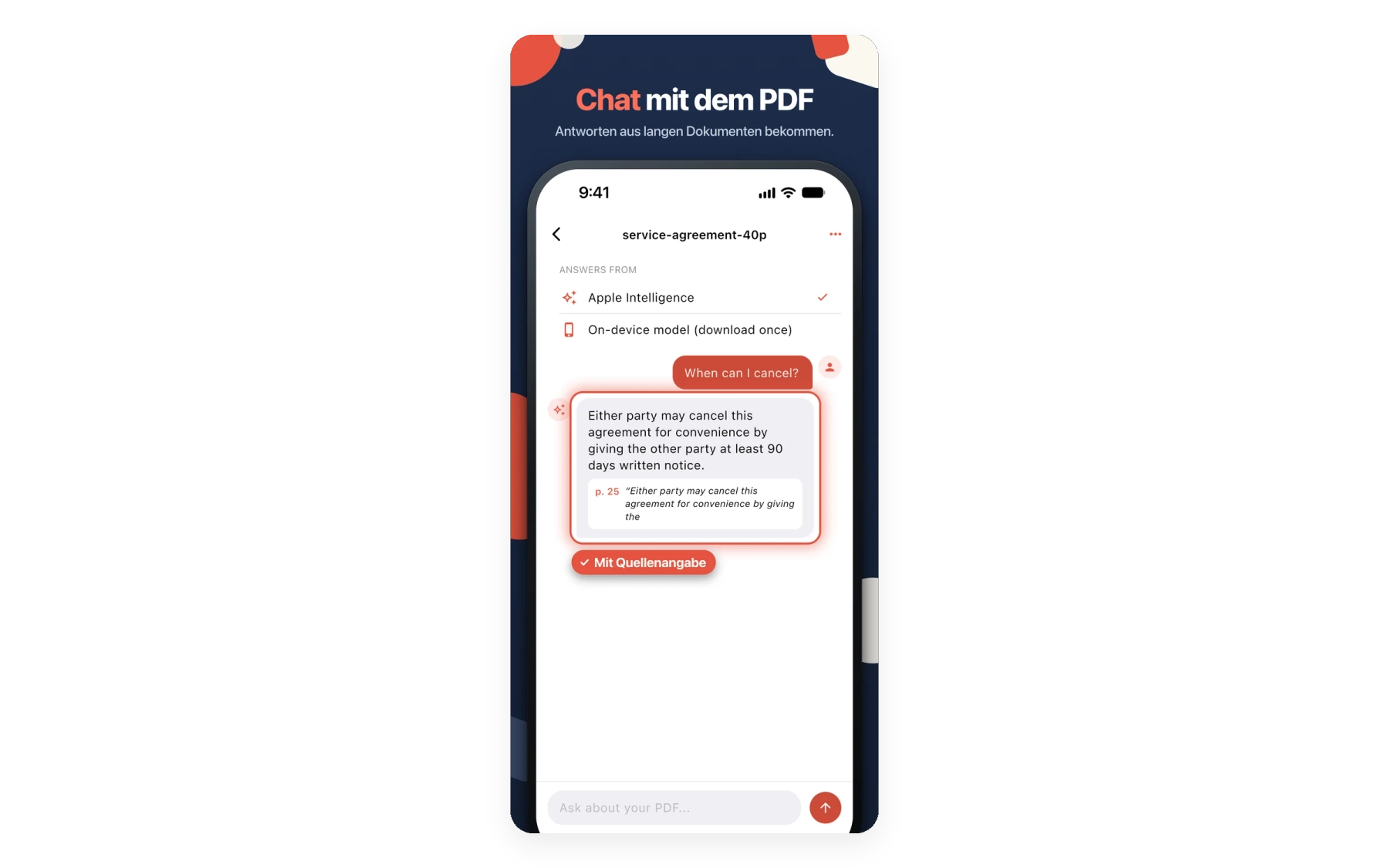
Einem langen Dokument eine Frage stellen
Wann kann ich kündigen? Wie hoch ist die Kaution? Fragen Sie den Vertrag oder die Anleitung. Die Antwort kommt aus dem Text des Dokuments selbst, mit der Seite, von der sie stammt, und ein Tippen bringt Sie dorthin. Der Chat nutzt Apple Intelligence, wenn Ihr Gerät es hat. Auf iPhone und iPad sonst einen einmaligen Download von etwa 1.6 GB; auf dem Mac braucht er Apple Intelligence.
- Antworten mit Seitenzahl
- Antippen und zur Seite springen
- Läuft auf Ihrem Gerät
- Teil von Pro
Scans, die Sie durchsuchen können
Schalten Sie Text durchsuchbar machen (OCR) ein, wenn Sie einen Scan speichern. Die Sprache steht auf Automatisch, oder Sie wählen die Sprache der Seite. Den erkannten Text können Sie danach prüfen. Teil von Pro.
- Durchsuchbare PDF aus Scans
- Sprache automatisch oder selbst wählen
- Text nach der OCR prüfen
- Schatten entfernen
Kontonummern verbergen, bevor Sie senden
Markieren Sie einen Bereich oder suchen Sie mit Suchen & Schwärzen nach einem Namen oder einer Nummer. myPDF fragt nach, bevor es anwendet, denn Schwärzen ist endgültig. Der Text unter dem Kasten wird entfernt, nicht nur verdeckt.
- Bereiche von Hand markieren
- Suchen & Schwärzen nach Text
- Text entfernt, nicht nur verdeckt
- Teil von Pro
Falsches Format? Umwandeln. Zu groß? Verkleinern.
Machen Sie aus Word, PowerPoint, Excel oder EPUB eine PDF, oder aus einer PDF wieder Word, PowerPoint, EPUB, Text oder RTF. Beim Komprimieren bleibt der Text auswählbar, und beim Zusammenfügen wählen Sie aus jeder Datei die Seiten, die Sie brauchen.
- In und aus PDF umwandeln
- Komprimieren, Text bleibt auswählbar
- Zusammenfügen und teilen
- Teil von Pro
Für jeden Arbeitsablauf entwickelt
Gesundheitswesen
Patienten- und Versicherungsformulare auf dem Telefon ausfüllen und unterschreiben.
- Formulare ausfüllen & unterschreiben
- Persönliche Daten schwärzen
- Unterlagen im Sicheren Tresor aufbewahren
Recht
Verträge, Vereinbarungen und Formulare, die heute noch eine Korrektur oder Unterschrift brauchen.
- Verträge ausfüllen & unterschreiben
- Vertrauliche Informationen schwärzen
- Einem Vertrag eine Frage stellen
Bildung
Lesetexte markieren, Arbeitsblätter scannen und Hausarbeiten umwandeln.
- Mit Apple Pencil hervorheben
- Arbeitsblätter als PDF scannen
- Word in PDF umwandeln
Privat
Belege, Ausweise, Kontoauszüge und alltäglicher Papierkram.
- Belege scannen
- Ausweise im Sicheren Tresor aufbewahren
- Dokumente mit Passwort schützen
Häufig gestellte Fragen
Was kostet myPDF?
Lesen, Markieren, Ausfüllen & Signieren, Scannen und Fotos in PDF sind in der App enthalten, ohne Kauf. Pro schaltet alles andere mit einem Kauf frei, ohne Abo, und es gibt eine Testphase, damit Sie es zuerst ausprobieren können. Die Preise sind je nach Land unterschiedlich, schauen Sie im App Store nach Ihrem.
Funktioniert myPDF offline?
Der Chat läuft nach der Einrichtung auf Ihrem Gerät: mit Apple Intelligence, wo Ihr Gerät es hat, sonst auf iPhone und iPad nach einem einmaligen Download von etwa 1.6 GB. Auf dem Mac braucht der Chat Apple Intelligence. Für nichts in der App brauchen Sie ein Konto.
Wie funktioniert der Chat mit Ihrer PDF?
Öffnen Sie einen langen Vertrag oder eine Anleitung und stellen Sie eine Frage. Die Antwort kommt aus dem Text des Dokuments selbst, mit der Seite, von der sie stammt, und ein Tippen bringt Sie dorthin. Er nutzt Apple Intelligence, wenn Ihr Gerät es hat, sonst auf iPhone und iPad einen einmaligen Download von etwa 1.6 GB, und läuft dann auf Ihrem Gerät. Auf dem Mac braucht er Apple Intelligence. Der Chat ist Teil von Pro.
Welche Sprachen unterstützt die OCR?
Wenn Sie einen Scan durchsuchbar machen, steht die Sprache auf Automatisch, oder Sie wählen die Sprache der Seite selbst. Die App selbst gibt es in 9 Sprachen.
Kann ich mehrere PDFs zusammenfügen?
Ja, mit Pro. Wählen Sie die Dateien und dann aus jeder die Seiten, die Sie brauchen. Sie können eine PDF auch nach Bereichen oder einzelnen Seiten teilen und sie komprimieren, damit sie in eine E-Mail passt.
Gibt es myPDF für Android?
Ja. myPDF 2.0 ist bei Google Play für Android 8.0 oder neuer erhältlich, mit denselben Werkzeugen wie auf iPhone und iPad, außer denen, die Apple-Funktionen brauchen, etwa Chat mit Seitenangaben. myPDF 2.0 gibt es auch für den Mac, für Macs mit Apple Silicon und macOS 13.0 oder neuer, mit Text bearbeiten, Schwärzen, PDFs vergleichen und Signieren mit Zertifikat.
Wie schneidet myPDF im Vergleich zu anderen PDF-Apps ab?
Pro ist ein einmaliger Kauf statt eines Abos, und Sie brauchen kein Konto. Scannen, Ausfüllen & Signieren und Lesen funktionieren ohne Pro. Die Tabelle auf der Download-Seite zeigt die Details.
Kann ich meine PDFs mit einem Passwort schützen?
Ja, mit Pro. Schützen Sie eine PDF mit einem Öffnungspasswort und fügen Sie ein Besitzerpasswort hinzu, wenn Sie Drucken und Bearbeiten einschränken möchten. Passwortgeschützte PDFs öffnen Sie auch ohne Pro.
Sind meine Daten bei myPDF sicher?
Sie brauchen kein Konto. Der Chat läuft auf Ihrem Gerät, und der Sichere Tresor (Pro) schützt private PDFs mit Face ID oder einer PIN. Die Details stehen in unserer Datenschutzerklärung.
Muss ich Premium für jede Plattform separat kaufen?
Android ist eine eigene App bei Google Play, mit eigenem Kauf.
Kann ich den Text in einer PDF bearbeiten?
Ja, mit Pro. Tippen Sie auf eine Zeile und korrigieren Sie den Tippfehler oder das Datum direkt in der PDF. Das funktioniert bei PDFs mit echtem Text. Gescannte Seiten und manche Schriften lassen sich nicht bearbeiten, und myPDF sagt Ihnen, wenn das der Fall ist.
Kann ich einen Scan durchsuchbar machen?
Ja. Scannen ist in der App enthalten: Kantenerkennung, mehrere Seiten auf einmal, dann zuschneiden, drehen und ein Filter pro Seite. Den Scan in eine durchsuchbare PDF umwandeln und Schatten entfernen sind Teil von Pro, und Sie können den erkannten Text prüfen.
Brauche ich ein Abo oder ein Konto?
Nein. Pro ist ein einmaliger Kauf. Es gibt kein Abo und kein Konto.
Wie funktioniert Schwärzen?
Markieren Sie einen Bereich oder suchen Sie mit Suchen & Schwärzen nach einem Namen oder einer Nummer. myPDF fragt vorher nach, denn Schwärzen ist endgültig. Der Text unter dem Kasten wird entfernt, nicht nur verdeckt. Schwärzen ist Teil von Pro.
Kann ich private PDFs auf meinem Telefon sperren?
Ja. Der Sichere Tresor schützt PDFs wie Ausweise und Verträge mit Face ID oder einer PIN. Er ist Teil von Pro.
Eine PDF zu korrigieren?
Bearbeiten, unterschreiben und zurückschicken, direkt vom iPhone.
Kein Konto nötig. Pro ist ein einmaliger Kauf.