
myPDFがiPhoneとiPadでできること
誤字を直す、賃貸契約書に署名する、レシートをスキャンする、メールで送る前にファイルを小さくする。myPDF 2.0がiPhoneとiPadでできることをまとめました。標準機能とProの区別はダウンロードページに記載しています。
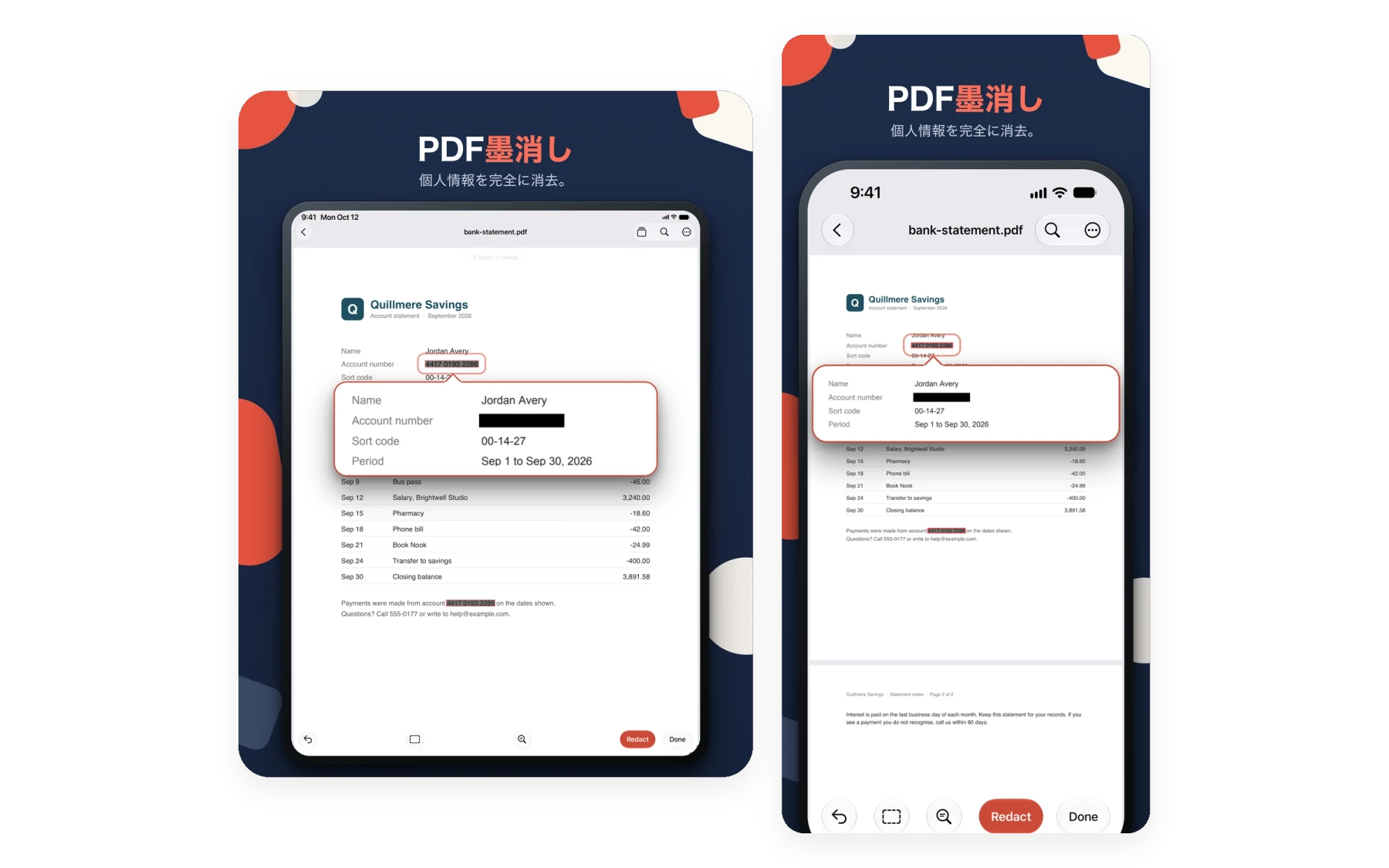
PDFの文字を編集
行をタップして、PDFそのものの誤字や日付を直せます。本物のテキストを含むPDFで使えます。スキャンしたページは編集できず、その場合はアプリが知らせます。
記入と署名
署名を手書きするか、写真から取り込めます。テキスト欄、チェックボックス、リストに記入し、好きな場所に文字を追加できます。Proは不要です。
PDFにスキャン
端の自動検出、複数ページのスキャン、ページごとのトリミング、回転、フィルター。スキャンはProなしで使えます。
結合と分割
各ファイルから必要なページを選んで結合、またはPDFを範囲や1ページずつに分割できます。
PDFを圧縮
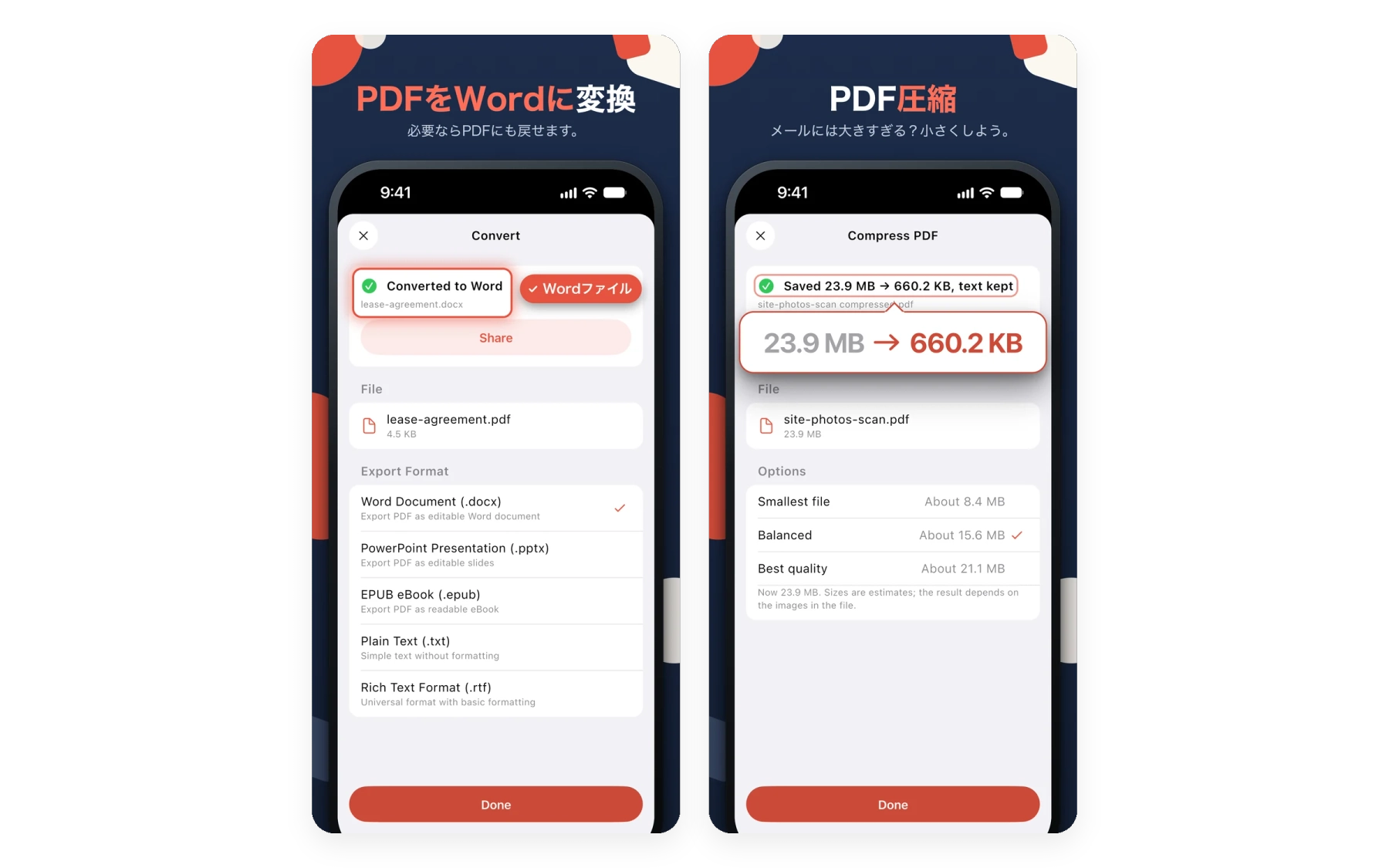
メールで送るには大きすぎますか?小さくしましょう。文字は選択できるままです。
PDFとチャット
長い契約書やマニュアルに質問できます。答えには出典のページが表示され、タップするとそのページに移動します。
墨消し
範囲を黒く塗りつぶす、または名前や番号を検索して一致した箇所をすべて墨消しできます。枠の下の文字は隠されるだけでなく、削除されます。
変換
Word、PowerPoint、Excel、EPUBからPDFへ。PDFからWord、PowerPoint、EPUB、テキスト、RTFへ。
検索できるスキャン
スキャンしたページを検索できるPDFにし、文字を確認して、影を取り除けます。
閲覧と書き込み
ハイライト、下線、取り消し線、指やApple Pencilでの手書き、メモやスタンプの追加。ナイトモードとセピアモードもあります。
パスワード
PDFにパスワードをかけ、必要なら印刷や編集を制限できます。
ファイルとフォルダ
フォルダ、PDF内の検索、目次、ナイトとセピアの閲覧モード。
署名
署名を手書きするか、写真から取り込めます。保存した署名はワンタップで使えます。Proは不要です。
ブックマーク
何度も開くページをブックマークし、PDF内のリンクもたどれます。
画像の編集
ページ上の画像を移動、サイズ変更、差し替え、またはページに写真を追加できます。
PDF比較 (Mac)
Macで文書を並べて比較し、違いを瞬時に発見。
ページを整理
ページの並べ替え、回転、複製、抽出、削除。ファイル、写真、新しいスキャンからページを追加できます。
セキュアウォレット
共用のスマホでも、身分証や契約書をFace IDやPINで守れます。
クリーンアップ
PDFを共有する前に、隠れたメタデータ、スクリプト、添付ファイルを削除します。
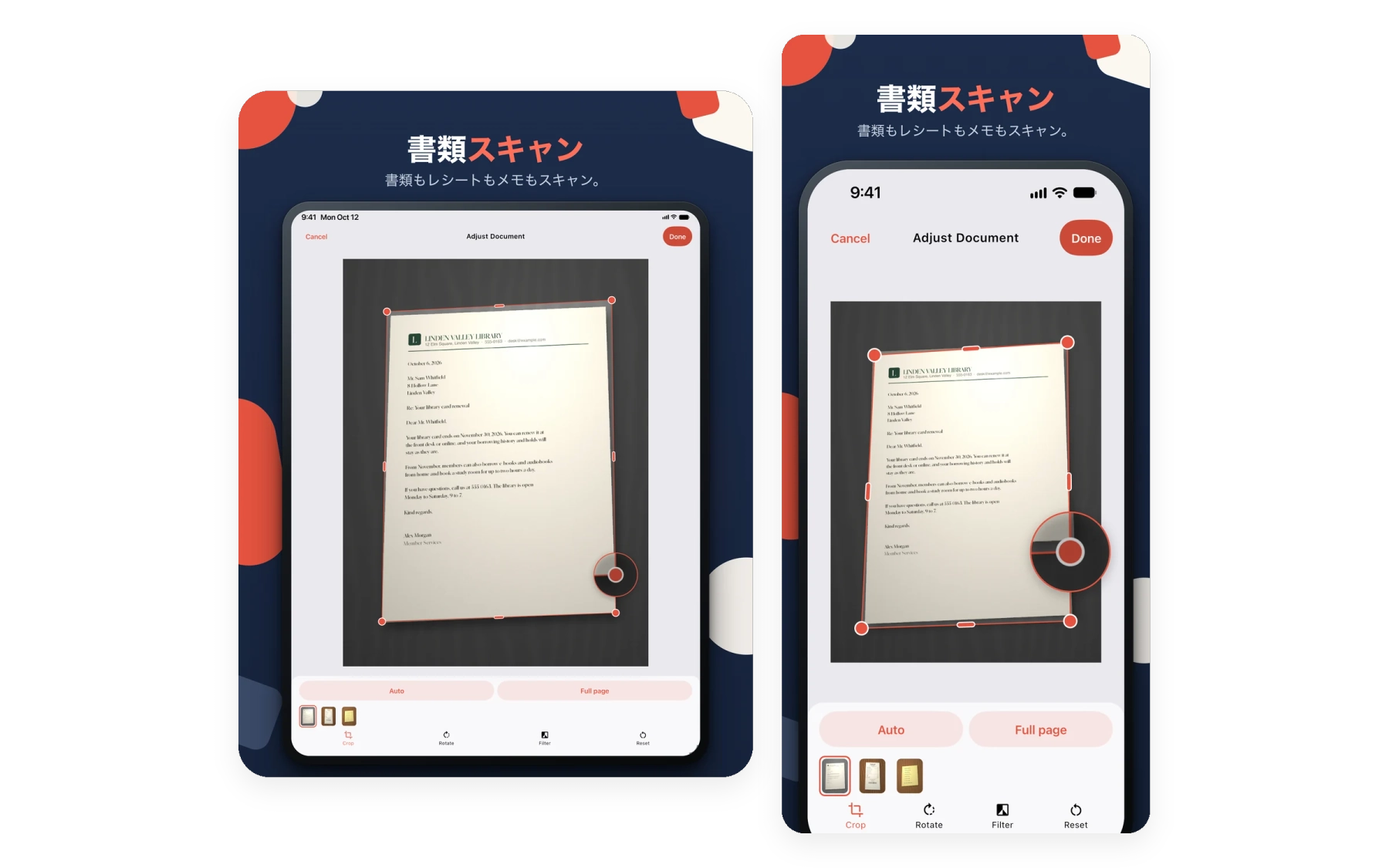
紙から、きれいなPDFへ
レシート、手紙、フォームにカメラを向けるだけ。myPDFが端を見つけ、調整画面でページごとにトリミング、回転、フィルターを選べます。スキャンは標準機能です。検索できるテキストと影の除去はProの機能です。
- 端の検出、複数ページ
- ルーペでトリミング、回転
- オリジナル、カラー、グレースケール、白黒
- 検索できるPDF(Pro)
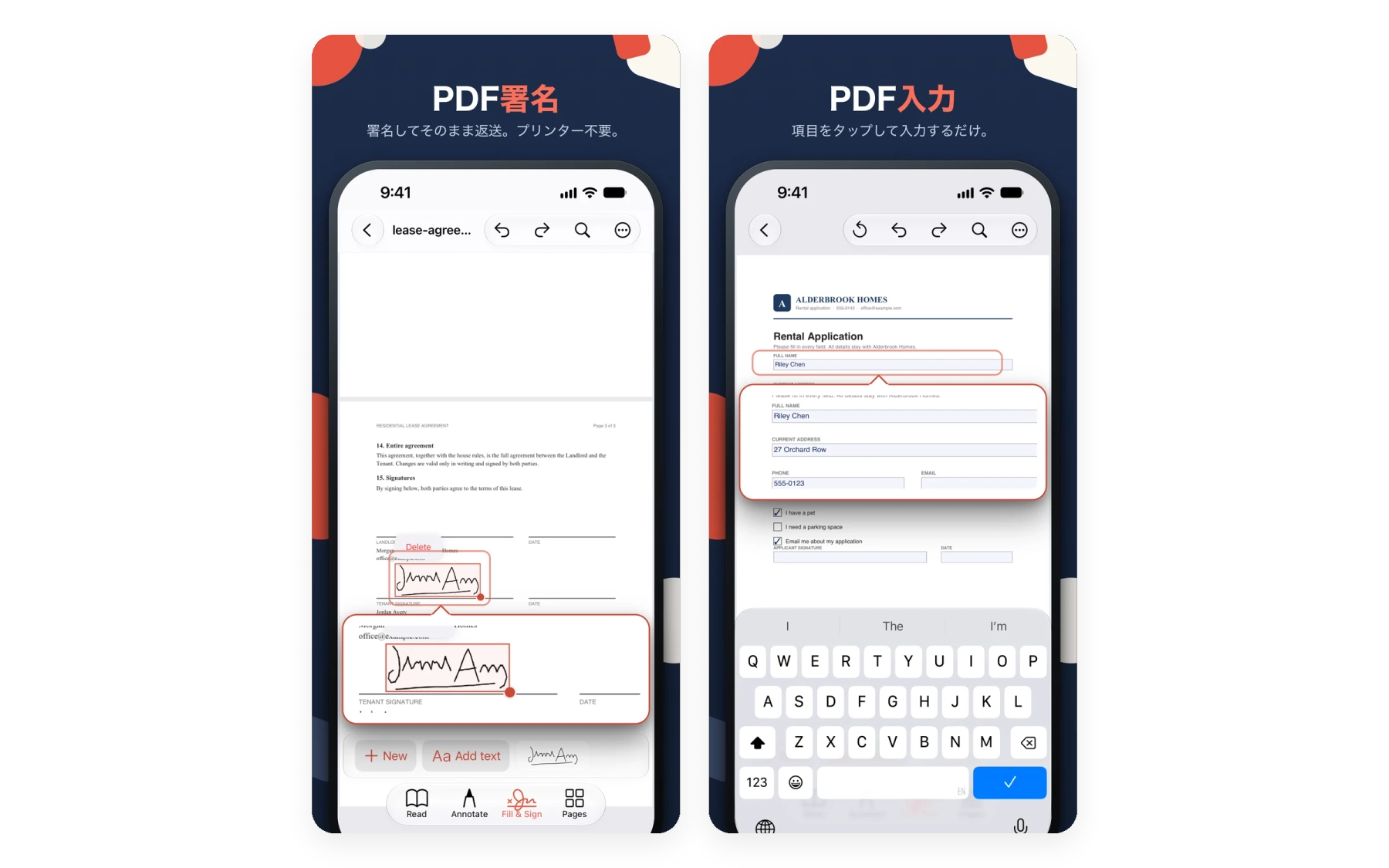
署名してそのまま返信。プリンター不要。
署名を一度手書きするか写真から取り込めば、次からはワンタップです。テキスト欄、チェックボックス、リストに記入したり、ページのどこにでも文字を追加したりできます。記入と署名はProなしで使えます。
- 保存した署名
- PDFフォームに記入
- どこにでも文字を追加
- Pro不要
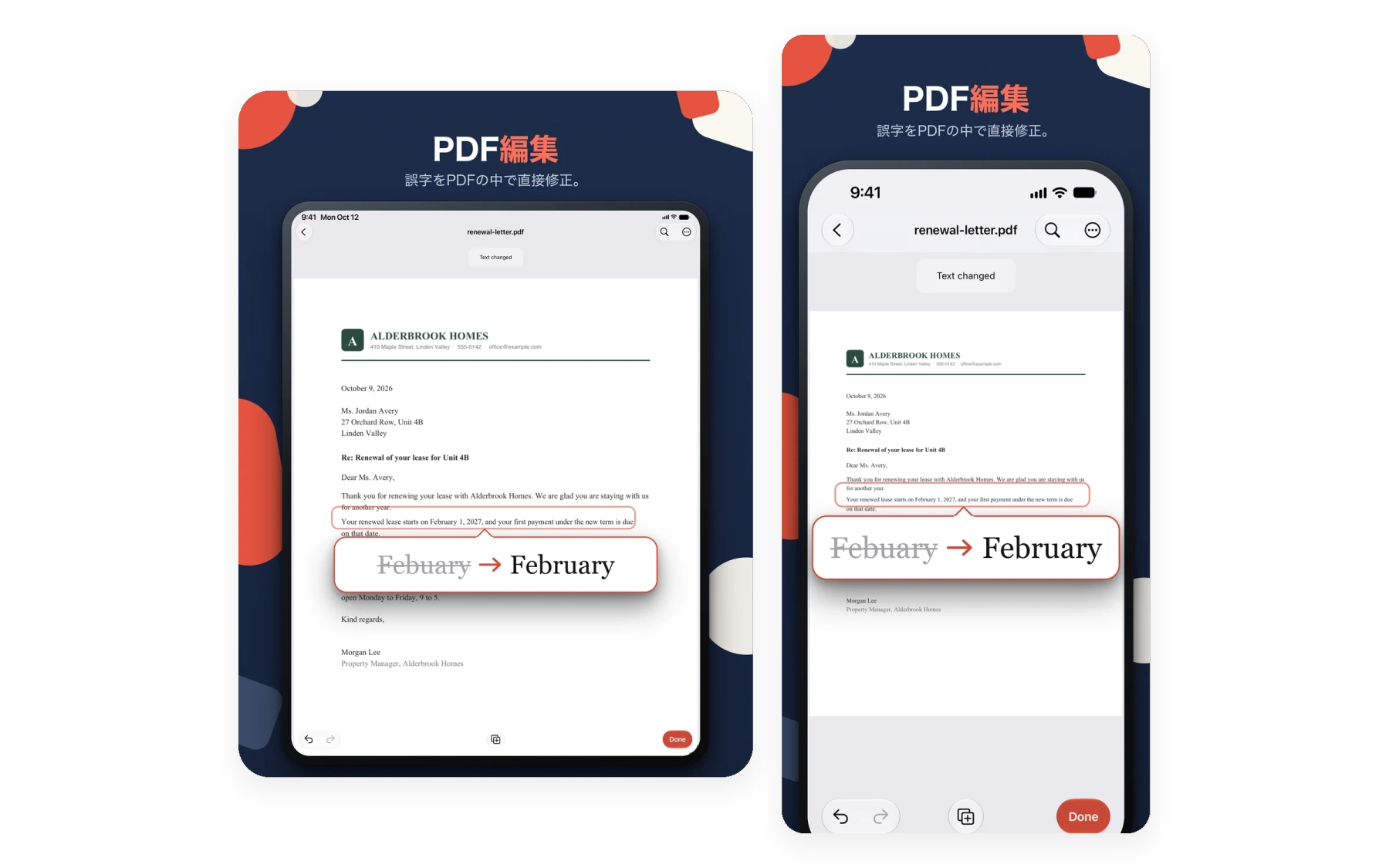
PDFそのものの誤字を直す
元のファイルがなく、日付が間違ったPDFしかない?行をタップして直せば完了です。本物のテキストを含むPDFで使えます。スキャンしたページや一部のフォントは編集できず、その場合はmyPDFが知らせます。
- その場で文字を編集
- 画像の移動、サイズ変更、差し替え
- ページに写真を追加
- Proの機能
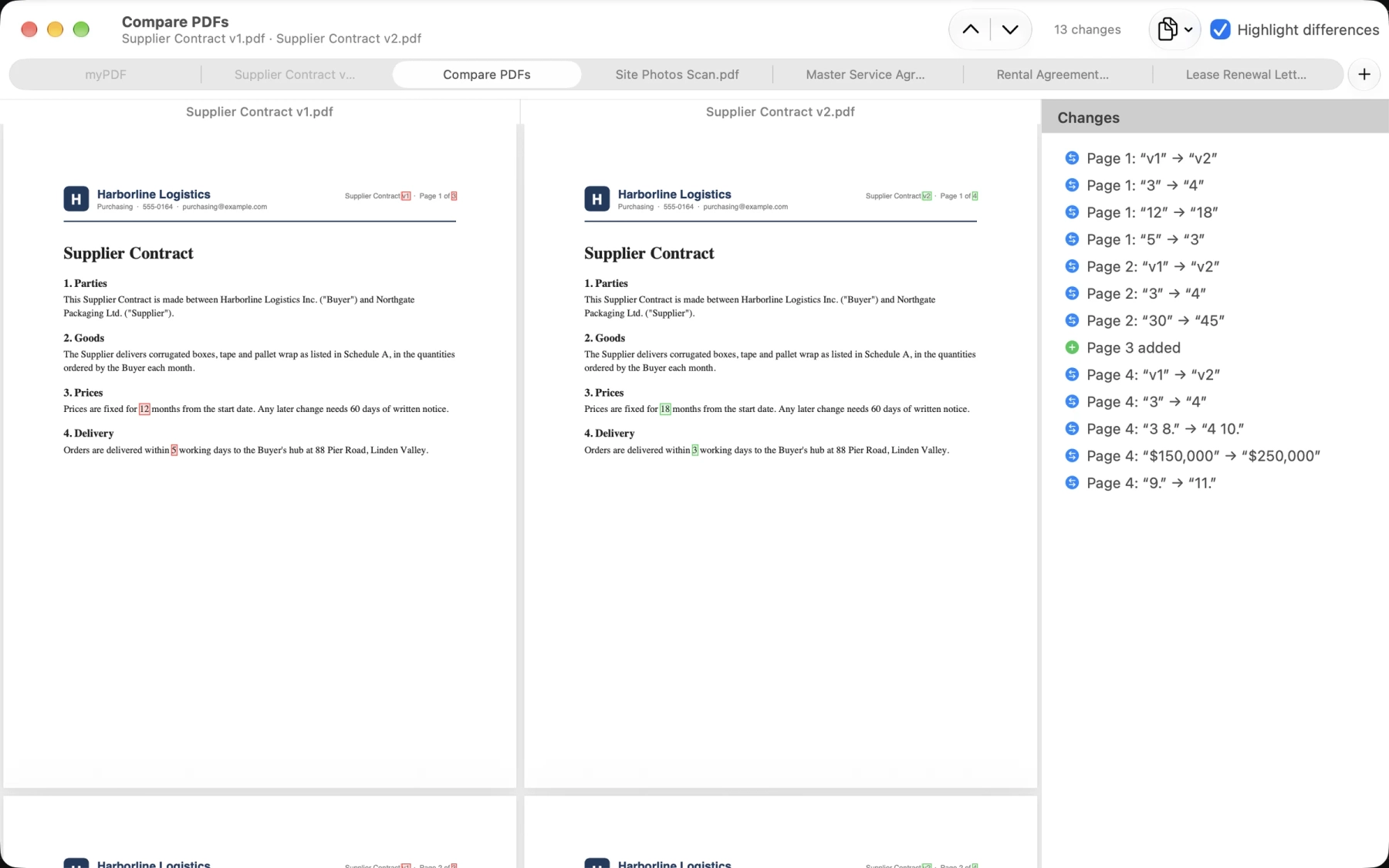
PDFを並べて比較 (Mac)
文書の2つのバージョン間の違いを瞬時に発見。契約書のレビュー、修正の追跡、編集の検証に最適。macOSで利用可能。
- 並列比較
- 差分ハイライト
- 契約書・修正レビュー
- ネイティブmacOSパフォーマンス
長いPDFもブックマークですばやく移動
何度も開くページをブックマークすれば、ワンタップでそこへ移動できます。PDF内のリンクも使えます。検索と目次は標準機能、リンクとブックマークはProの機能です。
- ページをブックマーク
- PDF内のリンクをたどる
- 検索と目次
- 最後のページから再開
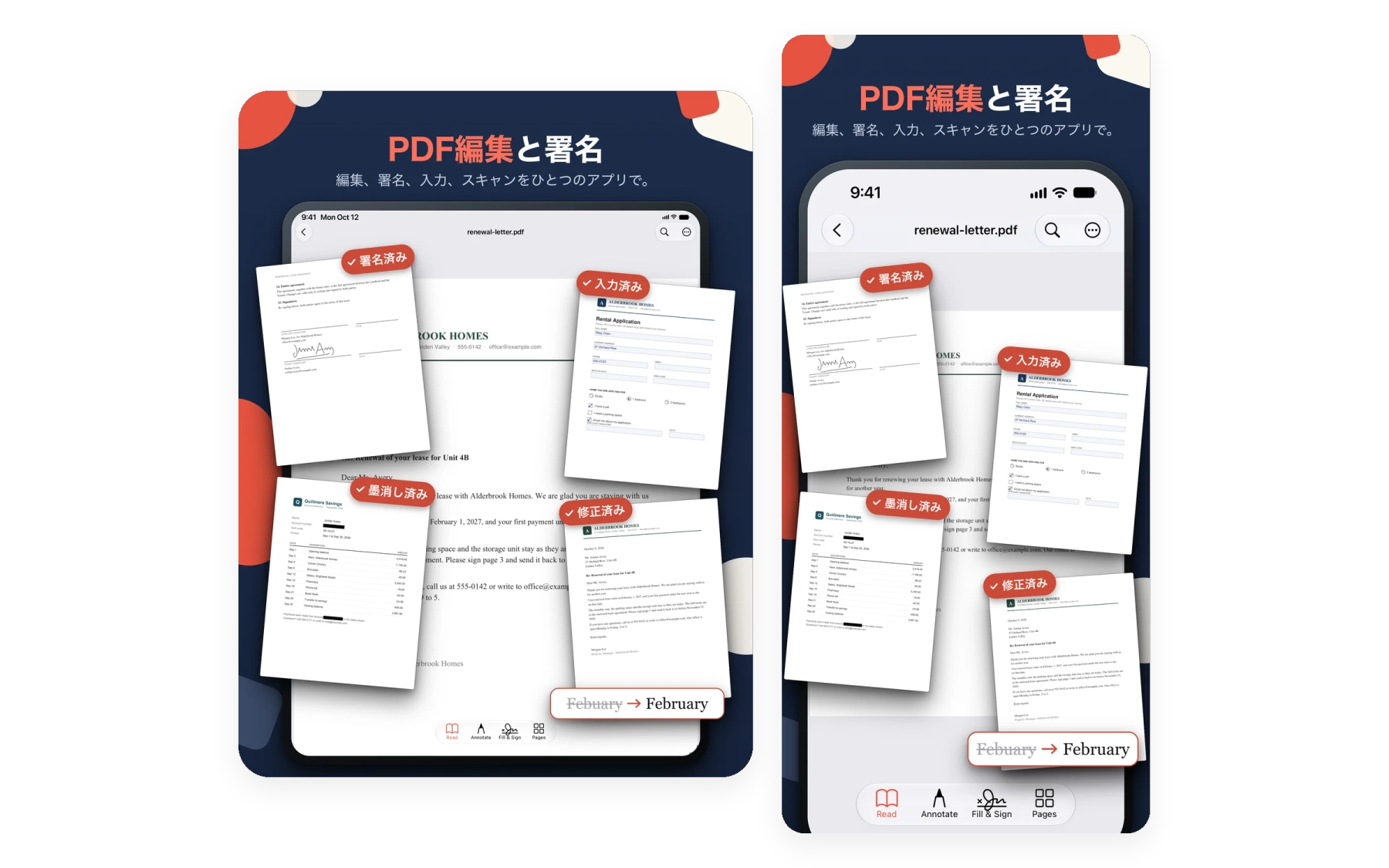
長い文書に質問する
いつ解約できる?敷金はいくら?契約書やマニュアルに聞いてみましょう。答えは文書自体の文章から、出典のページとともに表示され、タップでそのページに移動できます。チャットは、デバイスが対応していればApple Intelligenceを使います。iPhoneとiPadではそれ以外の場合に約1.6 GBの一度きりのダウンロードを使い、MacではApple Intelligenceが必要です。
- ページ番号つきの答え
- タップでページに移動
- デバイス上で動作
- Proの機能
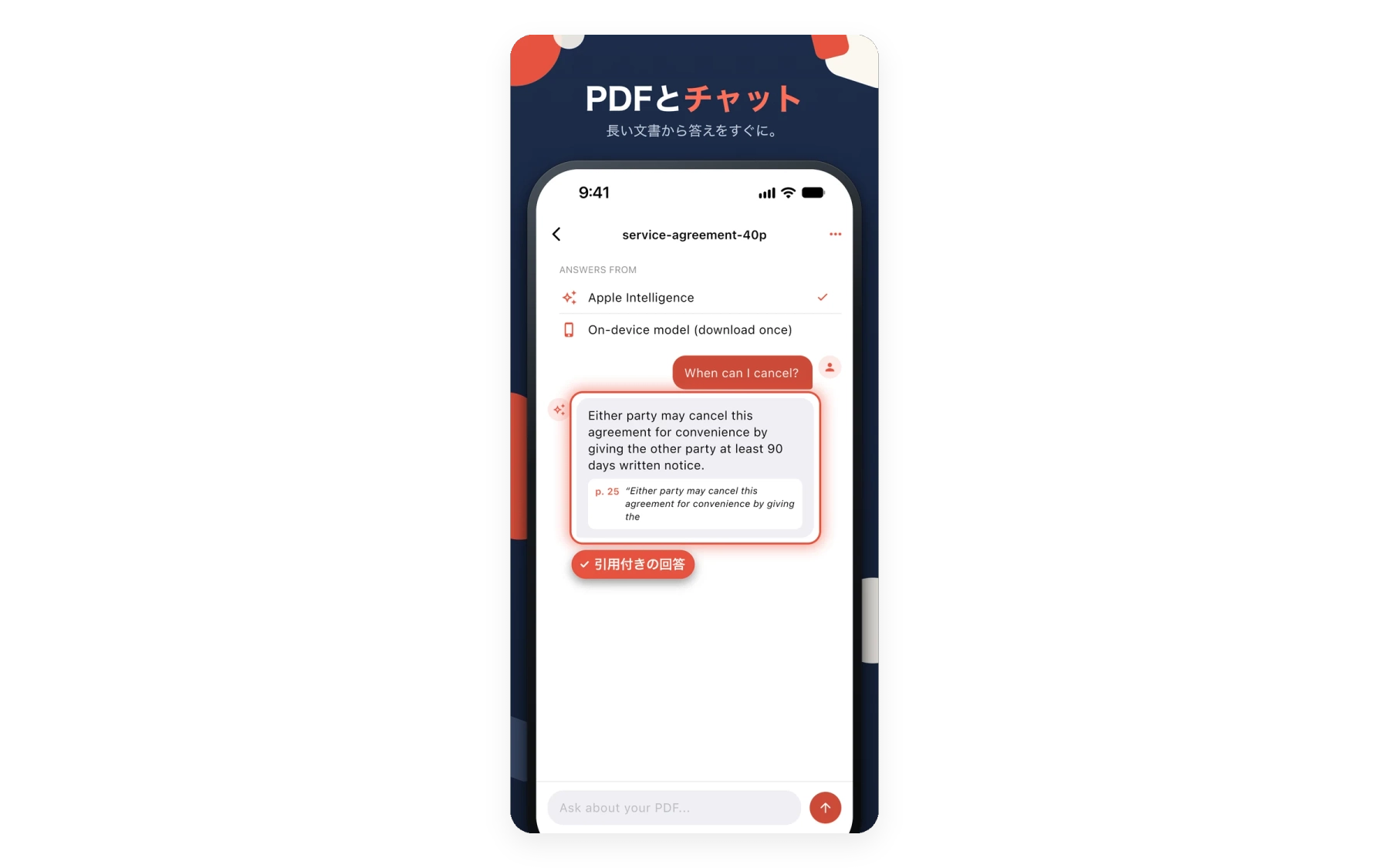
検索できるスキャン
スキャンを保存するときに「テキストを検索可能にする(OCR)」をオンにします。言語は自動に設定されていますが、ページの言語を選ぶこともできます。認識された文字はあとから確認できます。Proの機能です。
- スキャンから検索できるPDF
- 言語は自動、または手動で選択
- OCR後に文字を確認
- 影の除去
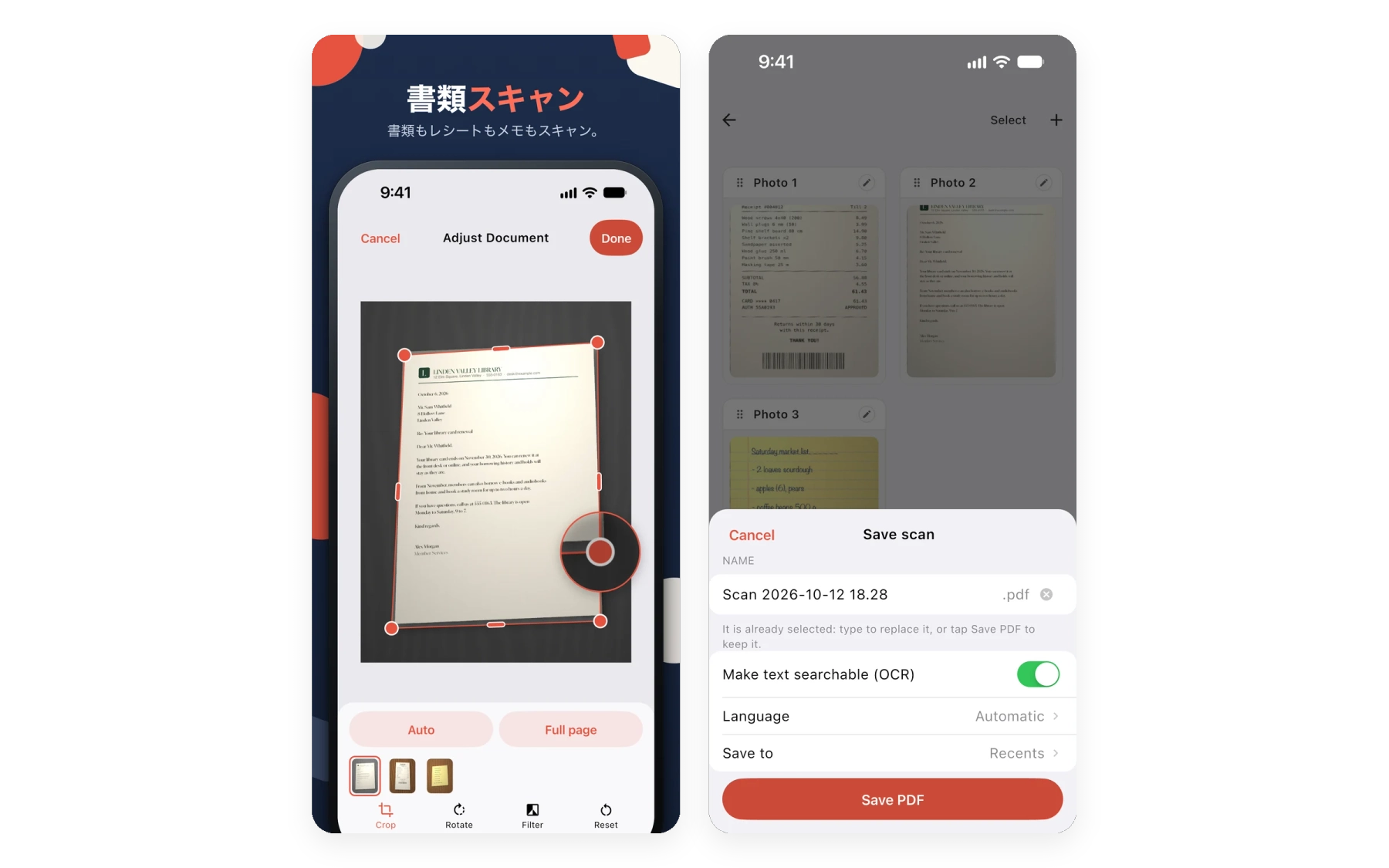
送る前に口座番号を隠す
範囲を指定するか、「検索して墨消し」で名前や番号を探します。墨消しは元に戻せないため、myPDFは適用前に確認します。枠の下の文字は隠されるだけでなく、削除されます。
- 手で範囲を指定
- 文字で検索して墨消し
- 文字は隠すだけでなく削除
- Proの機能
形式が違う?変換しよう。大きすぎる?小さくしよう。
Word、PowerPoint、Excel、EPUBをPDFに、PDFをWord、PowerPoint、EPUB、テキスト、RTFに変換できます。圧縮しても文字は選択できるままで、結合では各ファイルから必要なページを選べます。
- PDFへ、PDFから変換
- 圧縮しても文字は選択可能
- 結合と分割
- Proの機能
あらゆるワークフローに対応
医療
患者用や保険のフォームに記入し、スマホで署名できます。
- フォームに記入して署名
- 個人情報を黒く塗りつぶす
- 記録をセキュアウォレットに保管
法務
今日中に修正や署名が必要な契約書、合意書、フォームに。
- 契約書に記入して署名
- 機密情報を墨消し
- 契約書に質問する
教育
読み物に書き込み、配布資料をスキャンし、課題を変換できます。
- Apple Pencilでハイライト
- 配布プリントをPDFにスキャン
- WordをPDFに変換
プライベート
レシート、身分証、明細書、日々の書類。
- レシートをスキャン
- 身分証をセキュアウォレットに保管
- 文書にパスワードをかける
よくある質問
myPDFの料金は?
閲覧、書き込み、記入と署名、スキャン、写真からPDFはアプリに含まれていて、購入は不要です。Proは買い切りでほかのすべてが使え、サブスクリプションはありません。まず試せるお試し期間もあります。価格は国によって異なるので、App Storeでご確認ください。
myPDFはオフラインで使えますか?
チャットは準備ができればデバイス上で動きます。デバイスが対応していればApple Intelligenceを使い、そうでなければiPhoneとiPadでは約1.6 GBの一度きりのダウンロードのあとに使えます。MacのチャットにはApple Intelligenceが必要です。アプリのどの機能にもアカウントは必要ありません。
「PDFとチャット」はどう動きますか?
長い契約書やマニュアルを開いて質問するだけです。答えは文書自体の文章から、出典のページとともに表示され、タップでそのページに移動できます。デバイスが対応していればApple Intelligenceを、そうでなければiPhoneとiPadでは約1.6 GBの一度きりのダウンロードを使い、その後はデバイス上で動きます。MacではApple Intelligenceが必要です。チャットはProの機能です。
OCRはどの言語に対応していますか?
スキャンを検索可能にするとき、言語は自動に設定されていますが、ページの言語を自分で選ぶこともできます。アプリ自体は9つの言語で利用できます。
複数のPDFを結合できますか?
はい、Proで使えます。ファイルを選び、それぞれから必要なページを選びます。PDFを範囲や1ページずつに分割したり、メールで送れるように圧縮したりもできます。
myPDFはAndroidでも使えますか?
はい。myPDF 2.0 は Google Play で Android 8.0 以降向けに公開されており、iPhone や iPad と同じツールが使えます。ただし、ページ参照付きの Chat など Apple の機能を使うものは除きます。myPDF 2.0 は Mac にもあり、Appleシリコン搭載で macOS 13.0 以降の Mac で、テキスト編集、墨消し、PDF比較、証明書での署名が使えます。
myPDFはほかのPDFアプリと何が違いますか?
Proはサブスクリプションではなく買い切りで、アカウントも不要です。スキャン、記入と署名、閲覧はProなしで使えます。詳しくはダウンロードページの表をご覧ください。
PDFにパスワードをかけられますか?
はい、Proで使えます。PDFに開くためのパスワードをかけ、印刷や編集を制限したい場合は所有者パスワードも追加できます。パスワード付きPDFを開くのはProなしでできます。
myPDFでデータは安全ですか?
アカウントは必要ありません。チャットはデバイス上で動き、セキュアウォレット(Pro)は大切なPDFをFace IDやPINで守ります。詳しくはプライバシーポリシーをご覧ください。
プラットフォームごとにプレミアムを別々に購入する必要がありますか?
AndroidはGoogle Playの別アプリで、購入も別です。
PDFの文字を編集できますか?
はい、Proで使えます。行をタップして、PDFそのものの誤字や日付を直せます。本物のテキストを含むPDFで使えます。スキャンしたページや一部のフォントは編集できず、その場合はmyPDFが知らせます。
スキャンを検索できるようにできますか?
はい。スキャンはアプリに含まれています。端の検出、複数ページの一括スキャン、そしてページごとのトリミング、回転、フィルター。スキャンを検索できるPDFにすることと影の除去はProの機能で、認識された文字を確認することもできます。
サブスクリプションやアカウントは必要ですか?
いいえ。Proは買い切りです。サブスクリプションもアカウントもありません。
墨消しはどのように使いますか?
範囲を指定するか、「検索して墨消し」で名前や番号を探します。墨消しは元に戻せないため、myPDFは先に確認します。枠の下の文字は隠されるだけでなく、削除されます。墨消しはProの機能です。
大切なPDFをスマホでロックしておけますか?
はい。セキュアウォレットなら、身分証や契約書などのPDFをFace IDやPINで守れます。Proの機能です。