
myPDF iPhone और iPad पर क्या-क्या करता है
टाइपो ठीक करना, किराए के एग्रीमेंट पर साइन करना, रसीद स्कैन करना, ईमेल करने से पहले फ़ाइल छोटी करना। यहां देखें कि myPDF 2.0 iPhone और iPad पर क्या करता है। क्या शामिल है और क्या Pro, यह डाउनलोड पेज पर लिखा है।
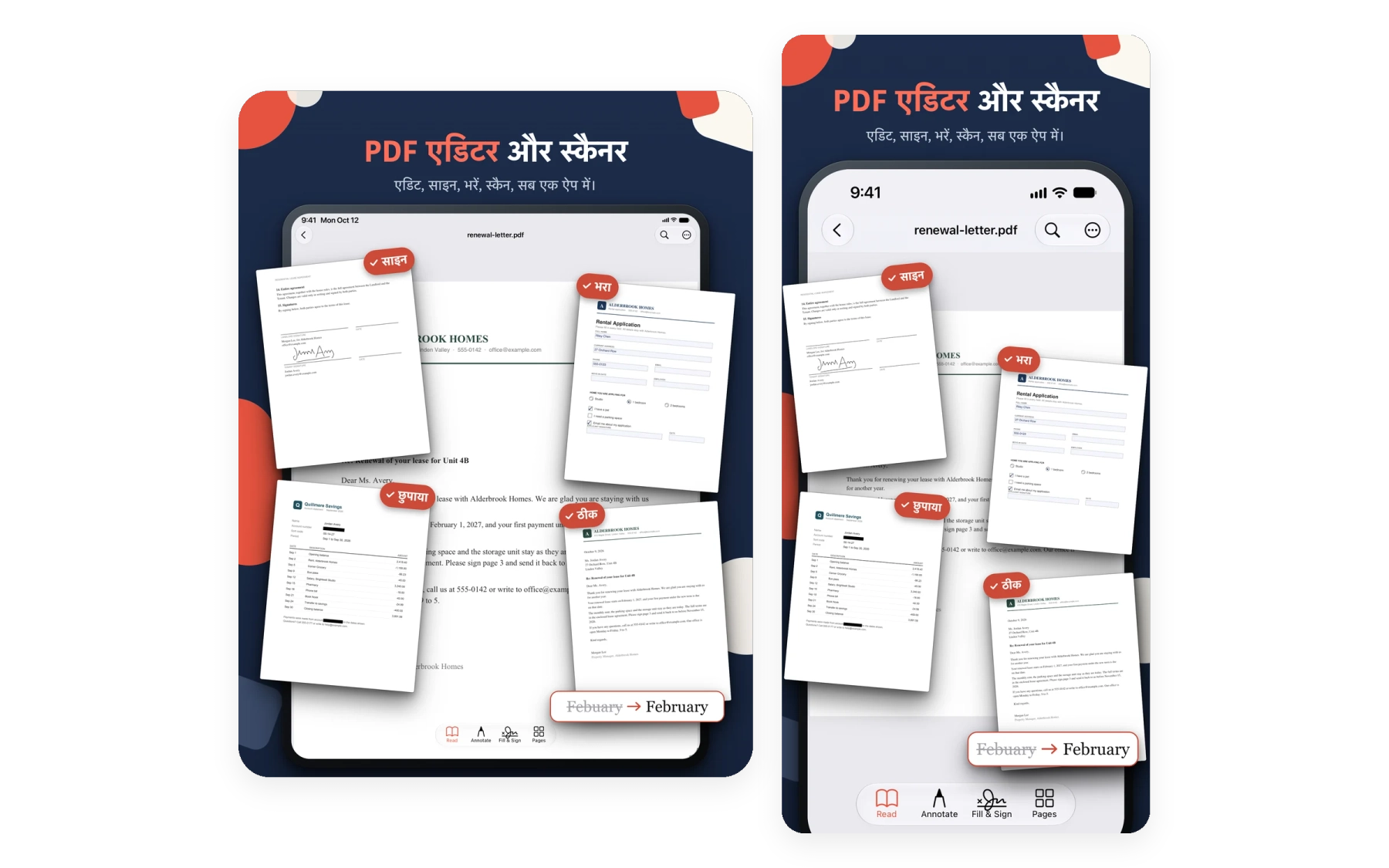
PDF टेक्स्ट एडिट करें
किसी लाइन पर टैप करें और PDF में ही टाइपो या तारीख ठीक करें। यह असली टेक्स्ट वाले PDF पर काम करता है; स्कैन किए गए पेज एडिट नहीं हो सकते और ऐप आपको बता देता है।
भरें और साइन करें
अपना सिग्नेचर बनाएं या फ़ोटो से लें। टेक्स्ट फ़ील्ड, चेकबॉक्स और लिस्ट भरें, और कहीं भी टेक्स्ट जोड़ें। Pro की ज़रूरत नहीं।
स्कैन करके PDF
किनारों की पहचान, कई पेज स्कैन, फिर हर पेज को क्रॉप, रोटेट करें और फ़िल्टर लगाएं। स्कैनिंग शामिल है, Pro की ज़रूरत नहीं।
मर्ज और स्प्लिट
हर फ़ाइल से ज़रूरी पेज चुनें, या PDF को रेंज या अलग-अलग पेज में बांटें।
PDF कंप्रेस करें
ईमेल के लिए बहुत बड़ी है? छोटी कर लें। टेक्स्ट सिलेक्ट करने लायक रहता है।
अपने PDF से चैट करें
किसी लंबे कॉन्ट्रैक्ट या मैनुअल से सवाल पूछें। जवाब में वह पेज दिखता है जहां से वह आया है, टैप करके वहां पहुंचें।
रिडैक्ट
हिस्सों को काला करें, या कोई नाम या नंबर ढूंढकर हर मैच को रिडैक्ट करें। बॉक्स के नीचे का टेक्स्ट सिर्फ़ ढका नहीं जाता, हटा दिया जाता है।
कन्वर्ट
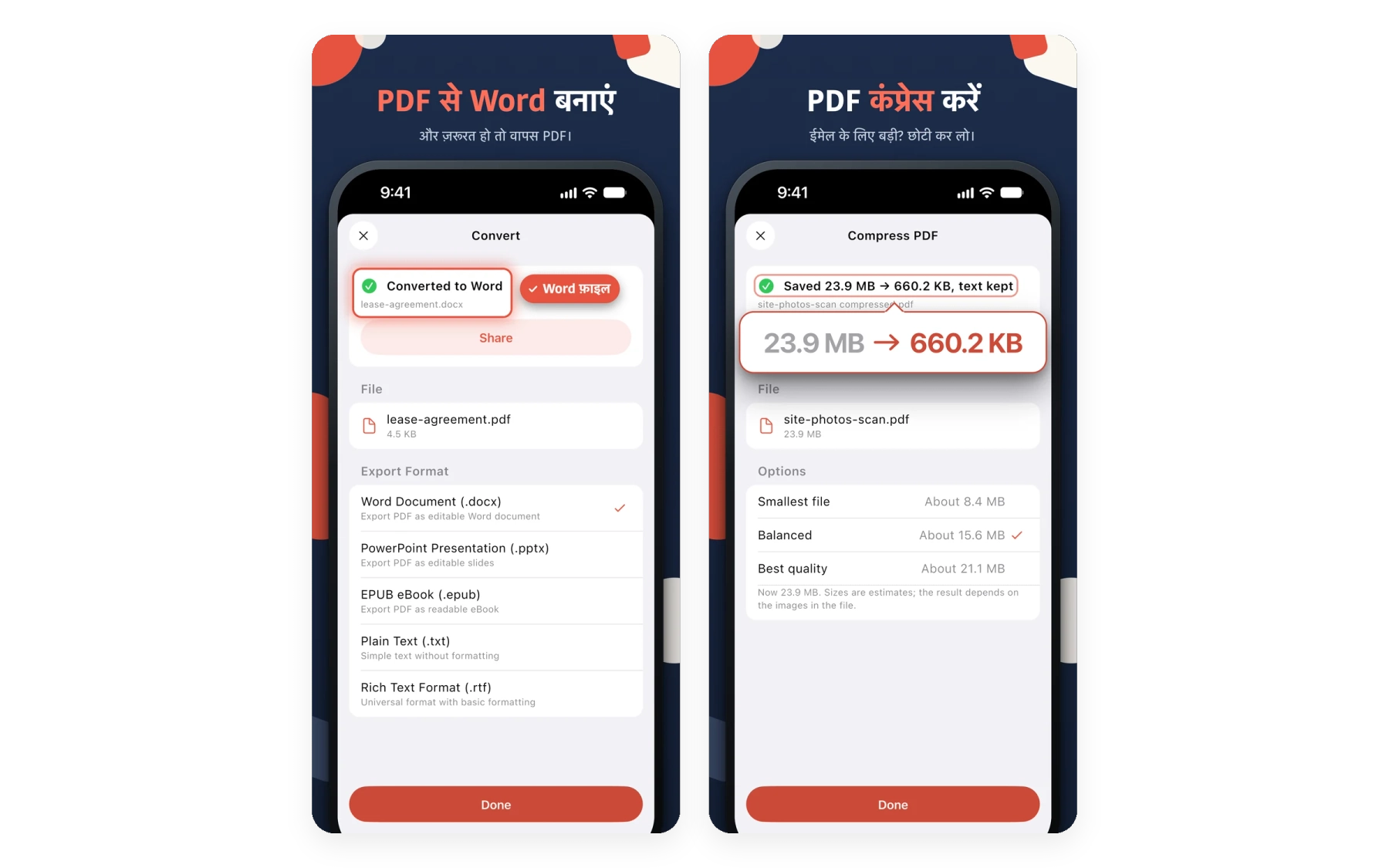
Word, PowerPoint, Excel और EPUB से PDF, और PDF से Word, PowerPoint, EPUB, टेक्स्ट या RTF।
सर्च करने लायक स्कैन
स्कैन किए गए पेजों को सर्च करने लायक PDF बनाएं, टेक्स्ट जांचें और परछाइयां साफ़ करें।
पढ़ें और मार्क करें
हाइलाइट, अंडरलाइन, स्ट्राइक आउट, उंगली या Apple Pencil से ड्रॉ करें, नोट्स और स्टैंप जोड़ें। नाइट और सेपिया मोड।
पासवर्ड
PDF को पासवर्ड से लॉक करें, और चाहें तो प्रिंटिंग और एडिटिंग सीमित करें।
फ़ाइलें और फ़ोल्डर
फ़ोल्डर, PDF के अंदर सर्च, विषय सूची, और नाइट और सेपिया रीडिंग मोड।
सिग्नेचर
अपना सिग्नेचर बनाएं या फ़ोटो से लें। सेव किए गए सिग्नेचर बस एक टैप दूर हैं। Pro की ज़रूरत नहीं।
बुकमार्क
जिन पेजों पर आप बार-बार लौटते हैं उन्हें बुकमार्क करें, और PDF के लिंक खोलें।
इमेज एडिट करें
पेज पर किसी तस्वीर को खिसकाएं, उसका साइज़ बदलें या उसे बदलें, या पेज पर कोई फ़ोटो जोड़ें।
PDF की तुलना करें (Mac)
Mac पर तुरंत अंतर खोजने के लिए दस्तावेज़ों की साथ-साथ तुलना।
पेज व्यवस्थित करें
पेजों का क्रम बदलें, रोटेट, डुप्लिकेट, एक्सट्रैक्ट और डिलीट करें। Files, Photos या नए स्कैन से पेज जोड़ें।
सिक्योर वॉलेट
साझा फ़ोन पर भी ID और कॉन्ट्रैक्ट Face ID या PIN के पीछे रखें।
सैनिटाइज़
PDF शेयर करने से पहले छिपा हुआ मेटाडेटा, स्क्रिप्ट और अटैचमेंट हटाएं।
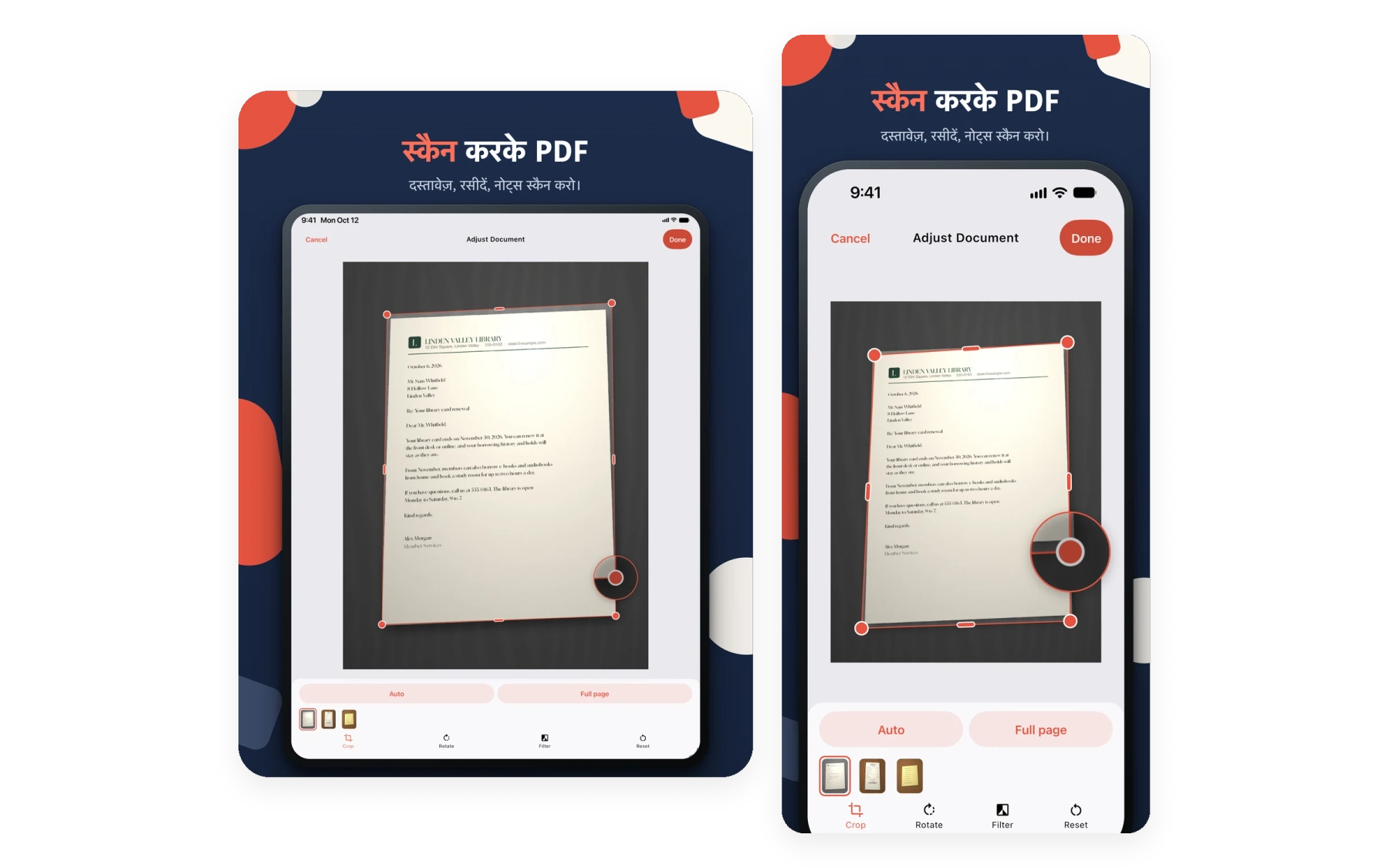
कागज़ अंदर, साफ़ PDF बाहर
कैमरा किसी रसीद, चिट्ठी या फ़ॉर्म की ओर करें। myPDF किनारे ढूंढ लेता है, और Adjust स्क्रीन पर आप हर पेज को क्रॉप, रोटेट कर सकते हैं और फ़िल्टर चुन सकते हैं। स्कैनिंग शामिल है। सर्च करने लायक टेक्स्ट और परछाई हटाना Pro का हिस्सा हैं।
- किनारों की पहचान, कई पेज
- लूप से क्रॉप करें, रोटेट करें
- ओरिजिनल, कलर, ग्रेस्केल, ब्लैक एंड व्हाइट
- सर्च करने लायक PDF (Pro)
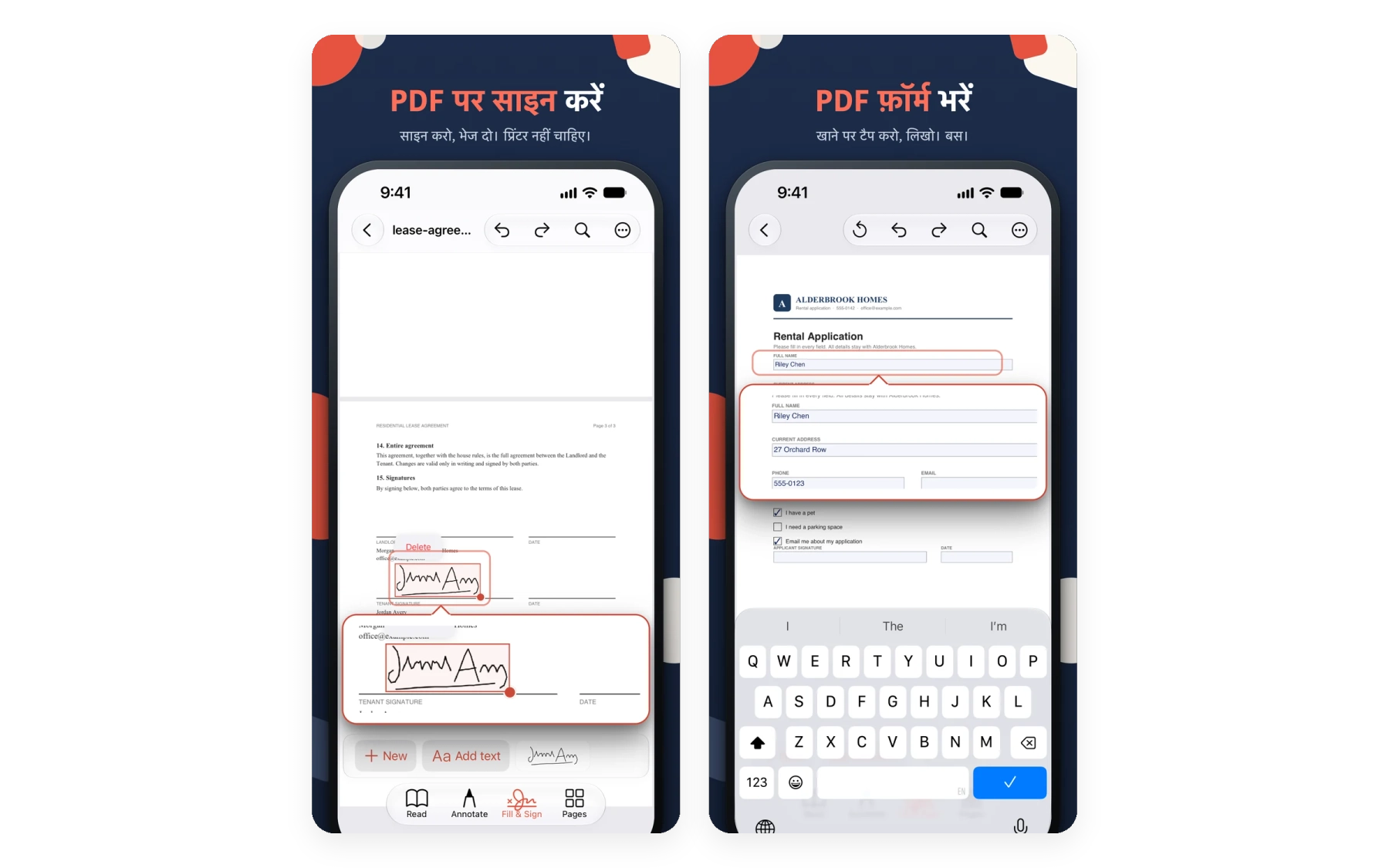
साइन करें और वापस भेजें। प्रिंटर के बिना।
अपना सिग्नेचर एक बार बनाएं या फ़ोटो से लें, अगली बार वह बस एक टैप दूर होगा। टेक्स्ट फ़ील्ड, चेकबॉक्स और लिस्ट भरें, या पेज पर कहीं भी टेक्स्ट जोड़ें। भरें और साइन करें शामिल है, Pro की ज़रूरत नहीं।
- सेव किए गए सिग्नेचर
- PDF फ़ॉर्म भरें
- कहीं भी टेक्स्ट जोड़ें
- Pro की ज़रूरत नहीं
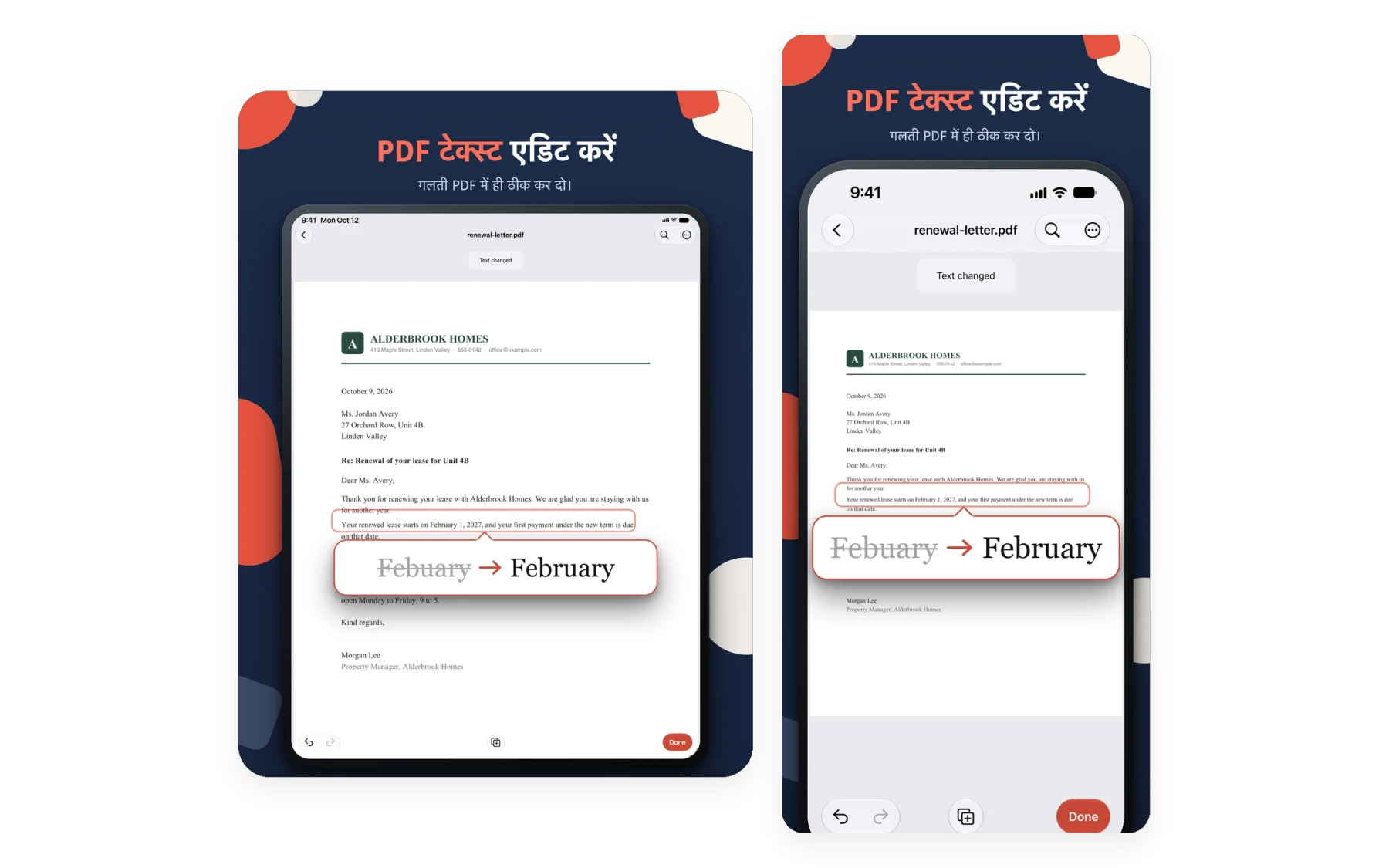
PDF में ही टाइपो ठीक करें
सोर्स फ़ाइल नहीं है, बस एक PDF है जिसमें तारीख गलत है? लाइन पर टैप करें, ठीक करें, हो गया। यह असली टेक्स्ट वाले PDF पर काम करता है। स्कैन किए गए पेज और कुछ फ़ॉन्ट एडिट नहीं हो सकते, और ऐसा होने पर myPDF आपको बता देता है।
- टेक्स्ट को उसी जगह एडिट करें
- इमेज खिसकाएं, साइज़ बदलें या बदलें
- पेज पर फ़ोटो जोड़ें
- Pro का हिस्सा
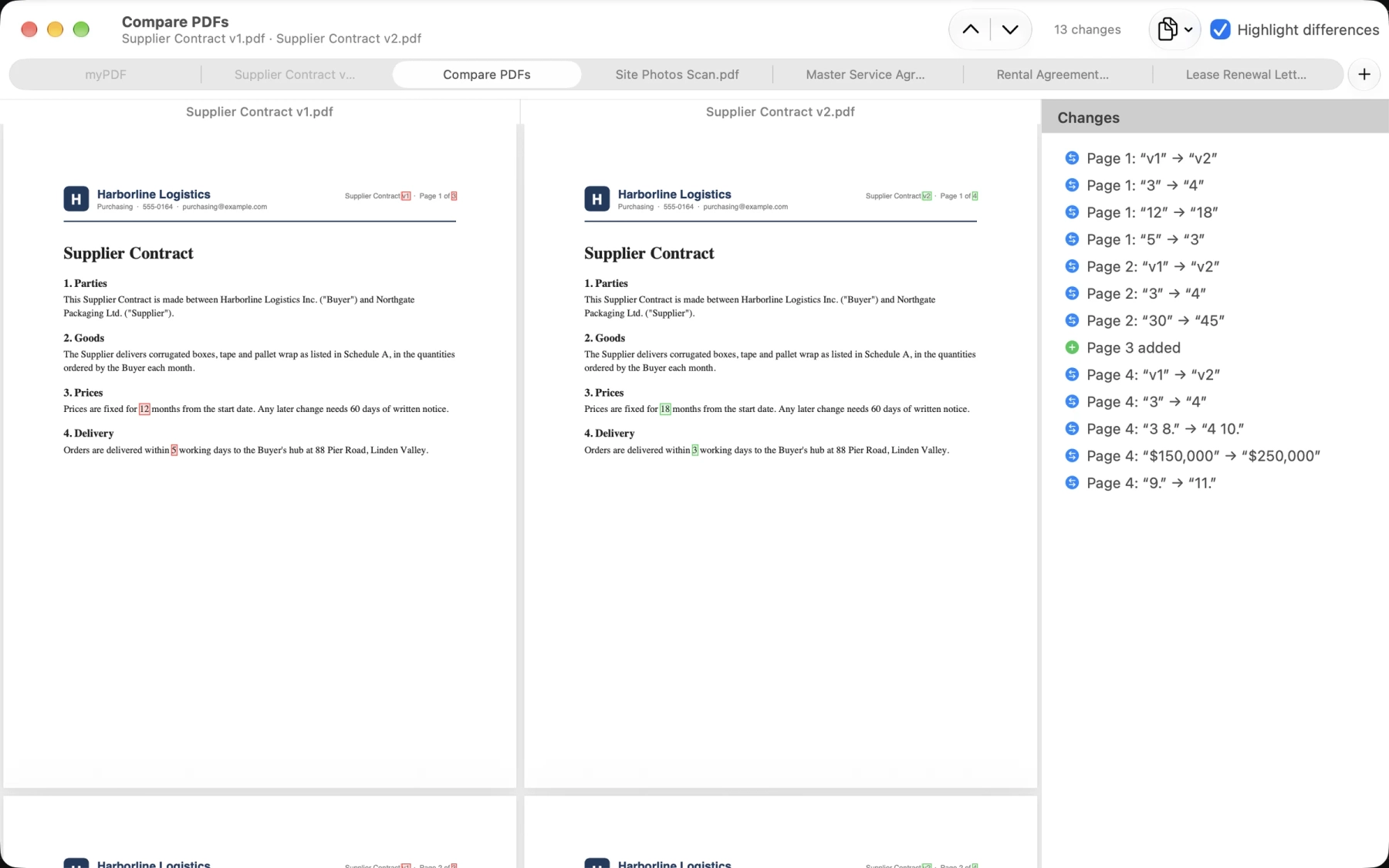
PDF की साथ-साथ तुलना करें (Mac)
किसी दस्तावेज़ के दो संस्करणों के बीच तुरंत अंतर खोजें। अनुबंधों की समीक्षा, संशोधनों की ट्रैकिंग, और संपादनों के सत्यापन के लिए बिल्कुल उपयुक्त। macOS पर उपलब्ध।
- साथ-साथ तुलना
- अंतर हाइलाइटिंग
- अनुबंध और संशोधन समीक्षा
- नेटिव macOS प्रदर्शन
लंबे PDF में बुकमार्क और नेविगेशन
जिन पेजों पर आप बार-बार लौटते हैं उन्हें बुकमार्क करें और एक टैप में वहां पहुंचें। PDF के लिंक भी काम करते हैं। सर्च और विषय सूची शामिल हैं, लिंक और बुकमार्क Pro का हिस्सा हैं।
- पेज बुकमार्क करें
- PDF के लिंक खोलें
- सर्च और विषय सूची
- आखिरी पेज पर फिर से खुलता है
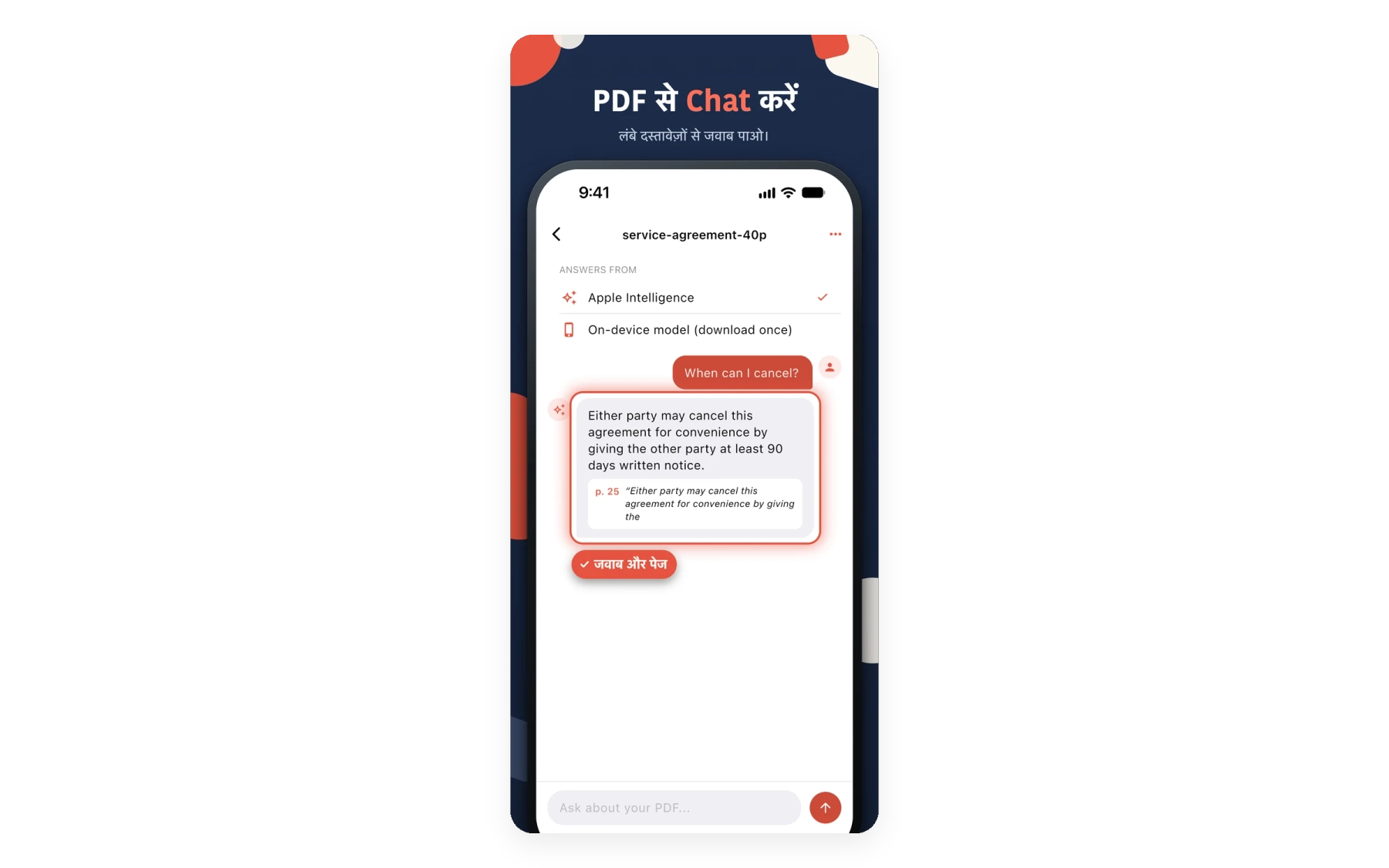
लंबे दस्तावेज़ से सवाल पूछें
मैं कब कैंसल कर सकता हूं? डिपॉज़िट कितना है? कॉन्ट्रैक्ट या मैनुअल से पूछें। जवाब दस्तावेज़ के अपने टेक्स्ट से आता है, उस पेज के साथ जहां से वह आया है, और आप टैप करके वहां पहुंच सकते हैं। चैट आपके डिवाइस पर Apple Intelligence हो तो उसका इस्तेमाल करता है। नहीं तो iPhone और iPad पर लगभग 1.6 GB का एक बार का डाउनलोड; Mac पर इसके लिए Apple Intelligence चाहिए।
- पेज नंबर के साथ जवाब
- टैप करके पेज पर जाएं
- आपके डिवाइस पर चलता है
- Pro का हिस्सा
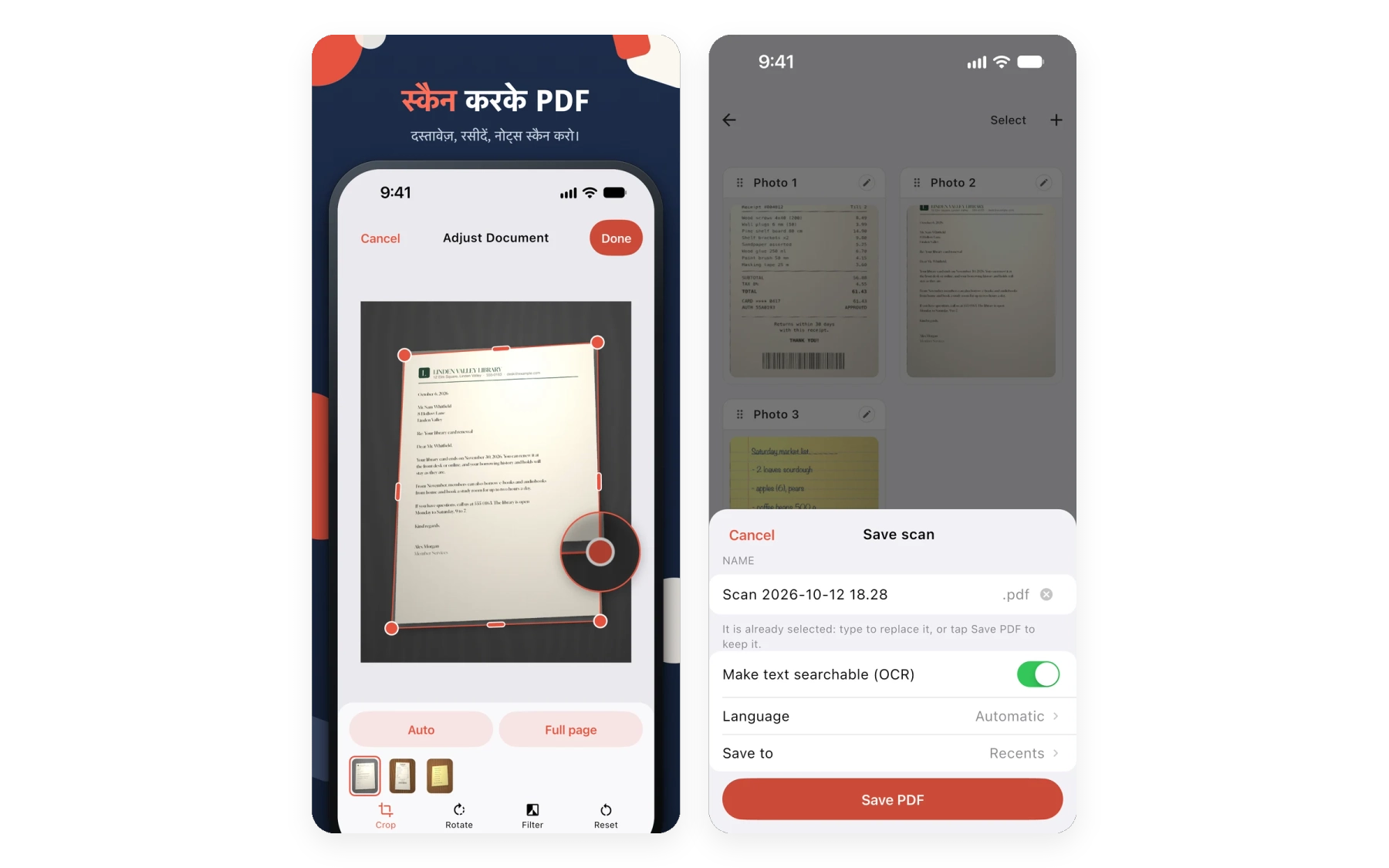
ऐसे स्कैन जिनमें सर्च कर सकें
स्कैन सेव करते समय टेक्स्ट को सर्च करने लायक बनाएं (OCR) चालू करें। भाषा Automatic पर रहती है, या आप पेज की भाषा चुन सकते हैं। बाद में आप पहचाना गया टेक्स्ट जांच सकते हैं। Pro का हिस्सा।
- स्कैन से सर्च करने लायक PDF
- Automatic भाषा, या खुद चुनें
- OCR के बाद टेक्स्ट जांचें
- परछाई हटाना
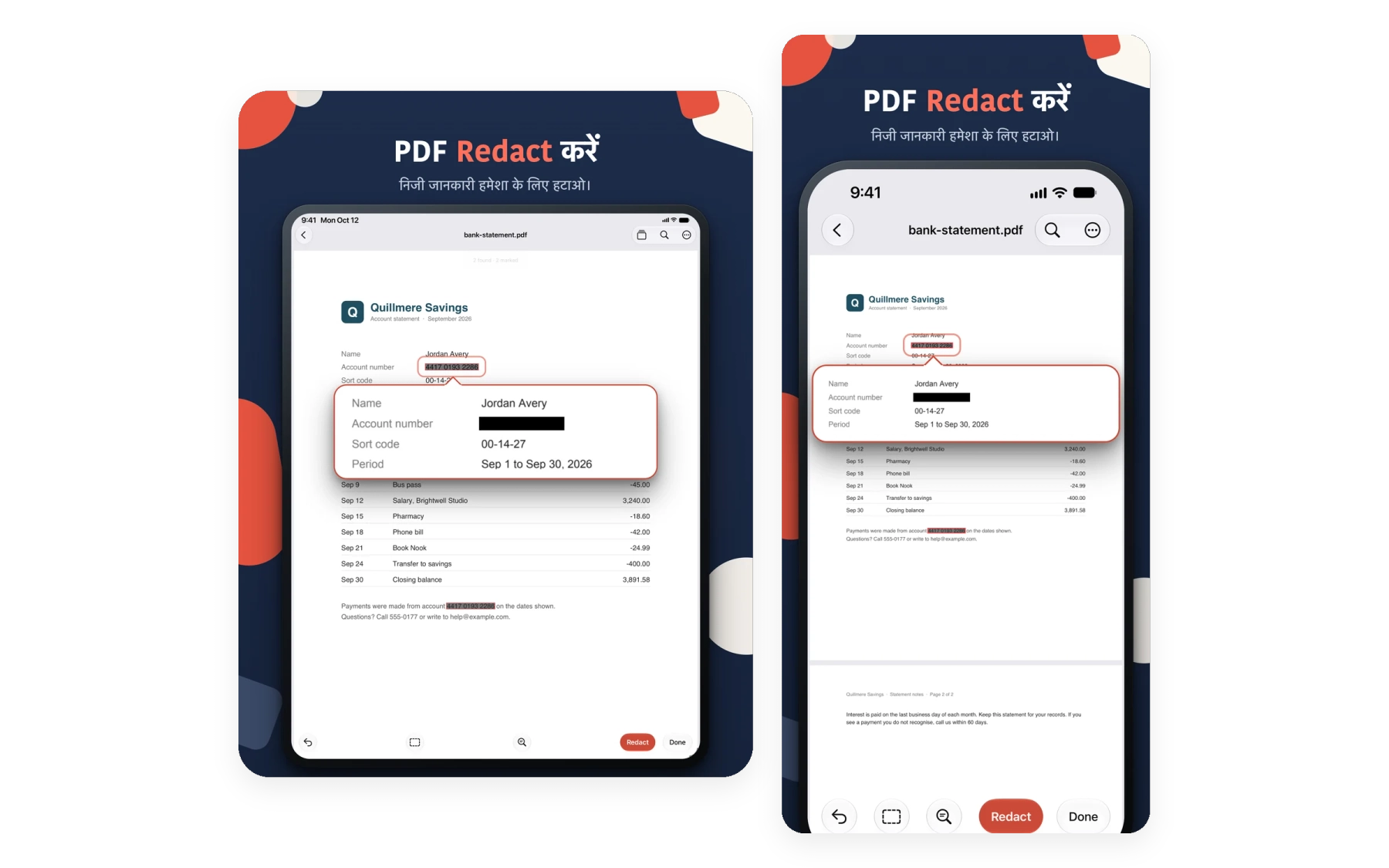
भेजने से पहले अकाउंट नंबर छिपाएं
कोई हिस्सा मार्क करें, या ढूंढें और रिडैक्ट करें से कोई नाम या नंबर खोजें। रिडैक्शन स्थायी होता है, इसलिए myPDF लागू करने से पहले पूछता है। बॉक्स के नीचे का टेक्स्ट सिर्फ़ ढका नहीं जाता, हटा दिया जाता है।
- हाथ से हिस्से मार्क करें
- टेक्स्ट से ढूंढें और रिडैक्ट करें
- टेक्स्ट हटाया जाता है, सिर्फ़ ढका नहीं जाता
- Pro का हिस्सा
गलत फ़ॉर्मैट? कन्वर्ट करें। बहुत बड़ी? छोटी करें।
Word, PowerPoint, Excel या EPUB को PDF में बदलें, या PDF को वापस Word, PowerPoint, EPUB, टेक्स्ट या RTF में। कंप्रेस करने पर टेक्स्ट सिलेक्ट करने लायक रहता है, और मर्ज में आप हर फ़ाइल से ज़रूरी पेज चुन सकते हैं।
- PDF में और PDF से कन्वर्ट
- कंप्रेस, टेक्स्ट सिलेक्ट करने लायक रहता है
- मर्ज और स्प्लिट
- Pro का हिस्सा
हर कार्यप्रवाह के लिए बनाया गया
हेल्थकेयर
मरीज़ और इंश्योरेंस फ़ॉर्म भरें और अपने फ़ोन पर ही साइन करें।
- फ़ॉर्म भरें और साइन करें
- निजी जानकारी को काला करें
- रिकॉर्ड सिक्योर वॉलेट में रखें
कानूनी
कॉन्ट्रैक्ट, एग्रीमेंट और फ़ॉर्म जिनमें आज ही कोई सुधार या सिग्नेचर चाहिए।
- कॉन्ट्रैक्ट भरें और साइन करें
- संवेदनशील जानकारी रिडैक्ट करें
- कॉन्ट्रैक्ट से सवाल पूछें
शिक्षा
रीडिंग पर मार्क करें, हैंडआउट स्कैन करें और असाइनमेंट कन्वर्ट करें।
- Apple Pencil से हाइलाइट करें
- हैंडआउट स्कैन करके PDF बनाएं
- Word को PDF में बदलें
निजी
रसीदें, ID, स्टेटमेंट और रोज़ के कागज़ात।
- रसीदें स्कैन करें
- ID सिक्योर वॉलेट में रखें
- दस्तावेज़ों पर पासवर्ड लगाएं
अक्सर पूछे जाने वाले सवाल
myPDF की कीमत क्या है?
पढ़ना, मार्क करना, भरें और साइन करें, स्कैनिंग और Photos से PDF ऐप में शामिल हैं, कोई खरीद ज़रूरी नहीं। Pro एक बार की खरीद से बाकी सब खोल देता है, कोई सब्सक्रिप्शन नहीं, और पहले आज़माने के लिए ट्रायल है। कीमतें देश के हिसाब से अलग होती हैं, इसलिए अपनी कीमत App Store पर देखें।
क्या myPDF ऑफ़लाइन काम करता है?
सेट अप होने के बाद चैट आपके डिवाइस पर ही चलता है: जहां आपके डिवाइस में Apple Intelligence है वहां उसके साथ, नहीं तो iPhone और iPad पर लगभग 1.6 GB के एक बार के डाउनलोड के बाद। Mac पर चैट के लिए Apple Intelligence चाहिए। ऐप में किसी भी चीज़ के लिए आपको अकाउंट की ज़रूरत नहीं है।
अपने PDF से चैट कैसे काम करता है?
कोई लंबा कॉन्ट्रैक्ट या मैनुअल खोलें और सवाल पूछें। जवाब दस्तावेज़ के अपने टेक्स्ट से आता है, उस पेज के साथ जहां से वह आया है, और आप टैप करके वहां पहुंच सकते हैं। आपके डिवाइस पर Apple Intelligence हो तो यह उसका इस्तेमाल करता है, नहीं तो iPhone और iPad पर लगभग 1.6 GB का एक बार का डाउनलोड, फिर यह आपके डिवाइस पर चलता है। Mac पर इसके लिए Apple Intelligence चाहिए। चैट Pro का हिस्सा है।
OCR कौन सी भाषाएं सपोर्ट करता है?
जब आप किसी स्कैन को सर्च करने लायक बनाते हैं, तो भाषा Automatic पर रहती है, या आप खुद पेज की भाषा चुन सकते हैं। ऐप खुद 9 भाषाओं में उपलब्ध है।
क्या मैं कई PDF को मर्ज कर सकता हूं?
हां, Pro के साथ। फ़ाइलें चुनें, फिर हर फ़ाइल से ज़रूरी पेज चुनें। आप PDF को रेंज या अलग-अलग पेज में बांट भी सकते हैं, और उसे कंप्रेस कर सकते हैं ताकि वह ईमेल में आ जाए।
क्या myPDF Android पर उपलब्ध है?
हाँ। myPDF 2.0 Google Play पर Android 8.0 या नए के लिए उपलब्ध है, iPhone और iPad जैसे ही टूल्स के साथ, सिवाय उनके जो Apple सुविधाओं पर निर्भर हैं, जैसे पेज संदर्भों वाला Chat। myPDF 2.0 Mac पर भी है, Apple silicon और macOS 13.0 या नए वाले Mac के लिए, टेक्स्ट एडिट, रिडैक्ट, PDF तुलना और सर्टिफ़िकेट से साइन करने के साथ।
myPDF दूसरे PDF ऐप से कैसे अलग है?
Pro सब्सक्रिप्शन नहीं, एक बार की खरीद है, और किसी अकाउंट की ज़रूरत नहीं। स्कैनिंग, भरें और साइन करें और पढ़ना Pro के बिना चलते हैं। डाउनलोड पेज की टेबल में पूरी जानकारी है।
क्या मैं अपने PDF को पासवर्ड से सुरक्षित कर सकता हूं?
हां, Pro के साथ। PDF को ओपन पासवर्ड से लॉक करें, और अगर प्रिंटिंग और एडिटिंग सीमित करनी है तो ओनर पासवर्ड जोड़ें। पासवर्ड वाला PDF खोलने के लिए Pro की ज़रूरत नहीं।
क्या myPDF के साथ मेरा डेटा सुरक्षित है?
आपको अकाउंट की ज़रूरत नहीं है। चैट आपके डिवाइस पर चलता है, और सिक्योर वॉलेट (Pro) निजी PDF को Face ID या PIN के पीछे रखता है। पूरी जानकारी हमारी प्राइवेसी पॉलिसी में है।
क्या मुझे हर प्लेटफ़ॉर्म के लिए प्रीमियम अलग से खरीदना होगा?
Android के लिए Google Play पर एक अलग ऐप है, उसकी अपनी अलग खरीद के साथ।
क्या मैं PDF का टेक्स्ट एडिट कर सकता हूं?
हां, Pro के साथ। किसी लाइन पर टैप करें और PDF में ही टाइपो या तारीख ठीक करें। यह असली टेक्स्ट वाले PDF पर काम करता है। स्कैन किए गए पेज और कुछ फ़ॉन्ट एडिट नहीं हो सकते, और ऐसा होने पर myPDF आपको बता देता है।
क्या मैं स्कैन को सर्च करने लायक बना सकता हूं?
हां। स्कैनिंग ऐप में शामिल है: किनारों की पहचान, एक साथ कई पेज, फिर हर पेज पर क्रॉप, रोटेट और फ़िल्टर। स्कैन को सर्च करने लायक PDF बनाना और परछाइयां साफ़ करना Pro का हिस्सा है, और आप पहचाना गया टेक्स्ट जांच सकते हैं।
क्या मुझे सब्सक्रिप्शन या अकाउंट चाहिए?
नहीं। Pro एक बार की खरीद है। न कोई सब्सक्रिप्शन है, न अकाउंट।
रिडैक्ट कैसे काम करता है?
कोई हिस्सा मार्क करें, या ढूंढें और रिडैक्ट करें से कोई नाम या नंबर खोजें। रिडैक्शन स्थायी होता है, इसलिए myPDF पहले पूछता है। बॉक्स के नीचे का टेक्स्ट सिर्फ़ ढका नहीं जाता, हटा दिया जाता है। रिडैक्ट Pro का हिस्सा है।
क्या मैं निजी PDF अपने फ़ोन पर लॉक करके रख सकता हूं?
हां। सिक्योर वॉलेट ID और कॉन्ट्रैक्ट जैसे PDF को Face ID या PIN के पीछे रखता है। यह Pro का हिस्सा है।
कोई PDF ठीक करना है?
अपने iPhone से एडिट करें, साइन करें और वापस भेज दें।
अकाउंट की ज़रूरत नहीं। Pro एक बार की खरीद है।