
myPDF가 iPhone과 iPad에서 하는 모든 것
오타 고치기, 임대차 계약서 서명, 영수증 스캔, 이메일로 보내기 전에 파일 줄이기. myPDF 2.0이 iPhone과 iPad에서 하는 일을 소개합니다. 기본 기능과 Pro 구분은 다운로드 페이지에 표시되어 있습니다.
PDF 텍스트 편집
줄을 탭해서 PDF 자체의 오타나 날짜를 고치세요. 실제 텍스트가 있는 PDF에서 작동합니다. 스캔한 페이지는 편집할 수 없으며 앱이 알려 드립니다.
작성 및 서명
서명을 직접 그리거나 사진에서 가져오세요. 텍스트 필드, 체크박스, 목록을 채우고 어디에나 텍스트를 추가할 수 있습니다. Pro 필요 없음.
PDF로 스캔
가장자리 감지, 여러 페이지 스캔, 그리고 페이지마다 자르기, 회전, 필터. 스캔은 Pro 없이 쓸 수 있습니다.
병합 및 분할
파일마다 필요한 페이지만 골라 합치거나, PDF를 범위나 한 페이지씩 나누세요.
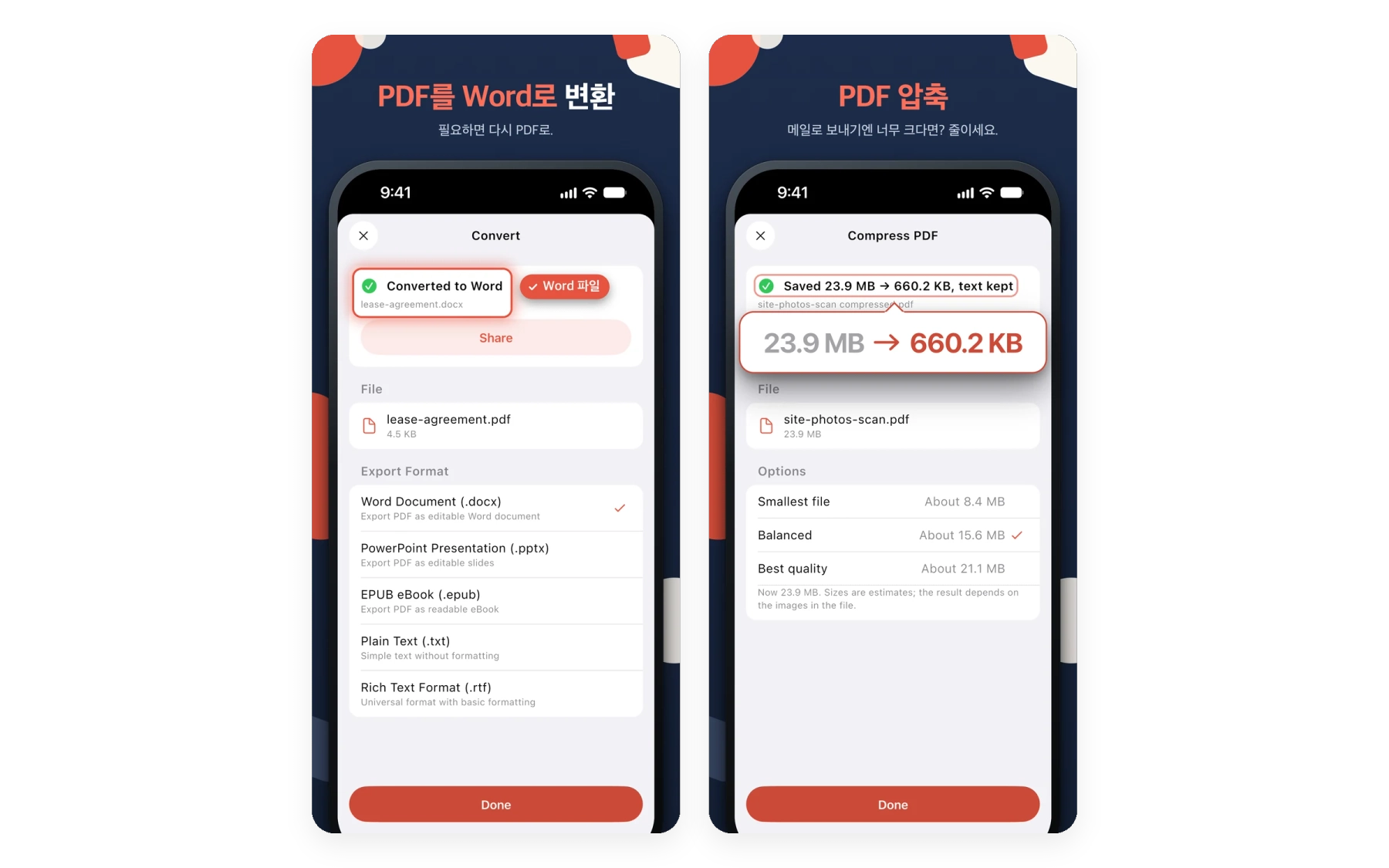
PDF 압축
이메일로 보내기엔 너무 큰가요? 줄이세요. 텍스트는 그대로 선택할 수 있습니다.
PDF와 채팅
긴 계약서나 설명서에 질문하세요. 답변에 출처 페이지가 표시되고, 탭하면 그 페이지로 이동합니다.
가리기
영역을 검게 가리거나, 이름이나 번호를 찾아 일치하는 곳을 모두 가리세요. 상자 아래의 텍스트는 덮이기만 하는 게 아니라 삭제됩니다.
변환
Word, PowerPoint, Excel, EPUB을 PDF로, PDF를 Word, PowerPoint, EPUB, 텍스트, RTF로.
검색 가능한 스캔
스캔한 페이지를 검색 가능한 PDF로 만들고, 텍스트를 검토하고, 그림자를 지우세요.
읽기 및 표시
하이라이트, 밑줄, 취소선, 손가락이나 Apple Pencil로 그리기, 메모와 스탬프 추가. 야간 모드와 세피아 모드.
암호
PDF에 암호를 걸고, 원하면 인쇄와 편집을 제한하세요.
파일과 폴더
폴더, PDF 안에서 검색, 목차, 야간 및 세피아 읽기 모드.
서명
서명을 직접 그리거나 사진에서 가져오세요. 저장된 서명은 탭 한 번이면 됩니다. Pro 필요 없음.
북마크
자주 다시 보는 페이지를 북마크하고 PDF 안의 링크를 따라가세요.
이미지 편집
페이지의 그림을 옮기거나, 크기를 바꾸거나, 교체하고, 페이지 위에 사진을 추가하세요.
PDF 비교 (Mac)
Mac에서 문서를 나란히 비교하여 차이점을 즉시 발견.
페이지 정리
페이지 순서 변경, 회전, 복제, 추출, 삭제. 파일, 사진 또는 새 스캔에서 페이지를 추가하세요.
보안 지갑
여럿이 쓰는 휴대폰에서도 신분증과 계약서를 Face ID나 PIN으로 보호하세요.
정리하기
PDF를 공유하기 전에 숨겨진 메타데이터, 스크립트, 첨부 파일을 제거하세요.
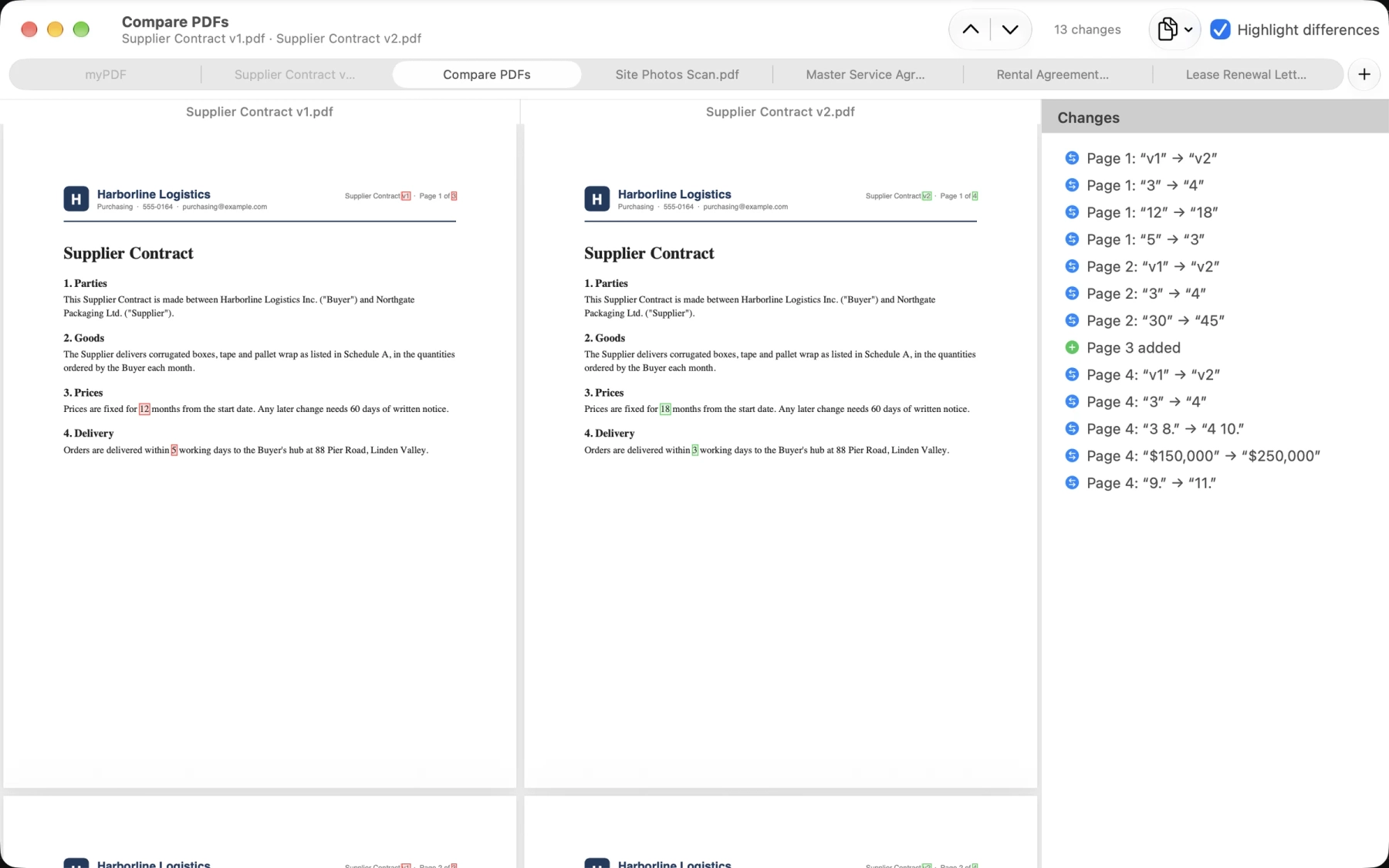
종이를 넣으면 깔끔한 PDF로
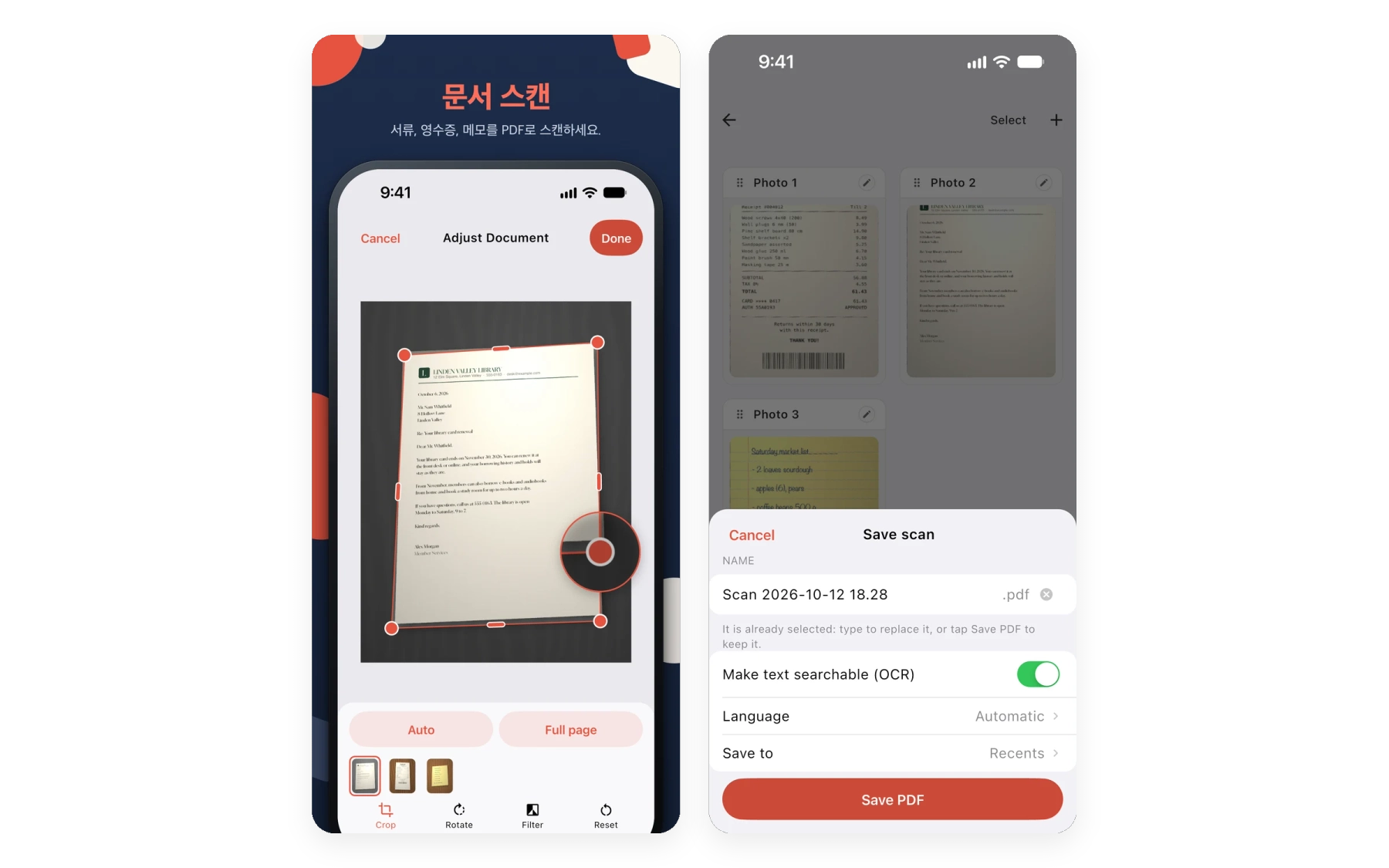
영수증, 편지, 양식에 카메라를 대세요. myPDF가 가장자리를 찾고, 조정 화면에서 페이지마다 자르고, 회전하고, 필터를 고를 수 있습니다. 스캔은 기본 기능입니다. 검색 가능한 텍스트와 그림자 제거는 Pro 기능입니다.
- 가장자리 감지, 여러 페이지
- 돋보기로 자르기, 회전
- 원본, 컬러, 회색조, 흑백
- 검색 가능한 PDF (Pro)
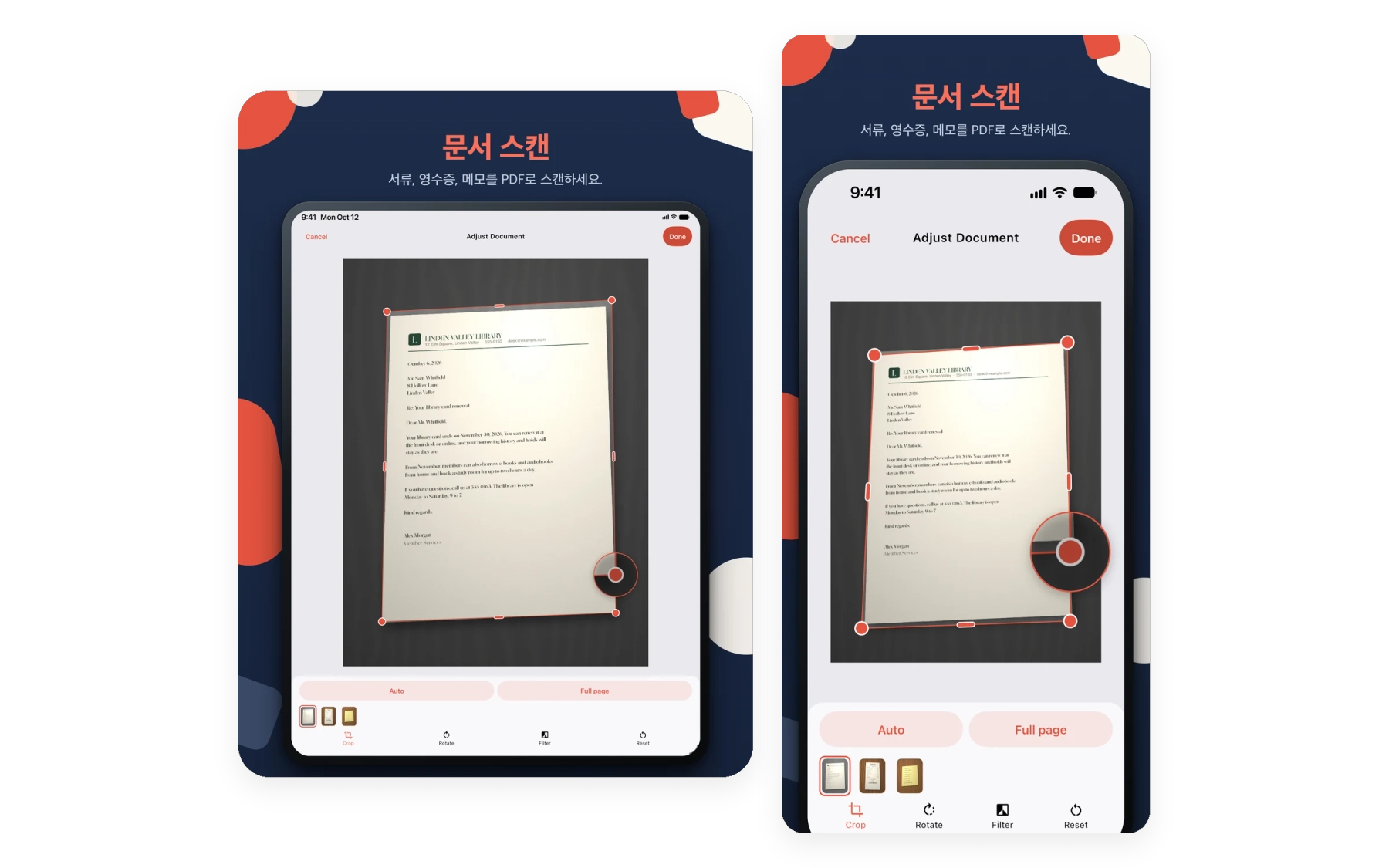
서명하고 바로 회신. 프린터 없이.
서명을 한 번 그리거나 사진에서 가져오면 다음부터는 탭 한 번이면 됩니다. 텍스트 필드, 체크박스, 목록을 채우거나 페이지 어디에나 텍스트를 추가하세요. 작성 및 서명은 Pro 없이 쓸 수 있습니다.
- 저장된 서명
- PDF 양식 작성
- 어디에나 텍스트 추가
- Pro 필요 없음
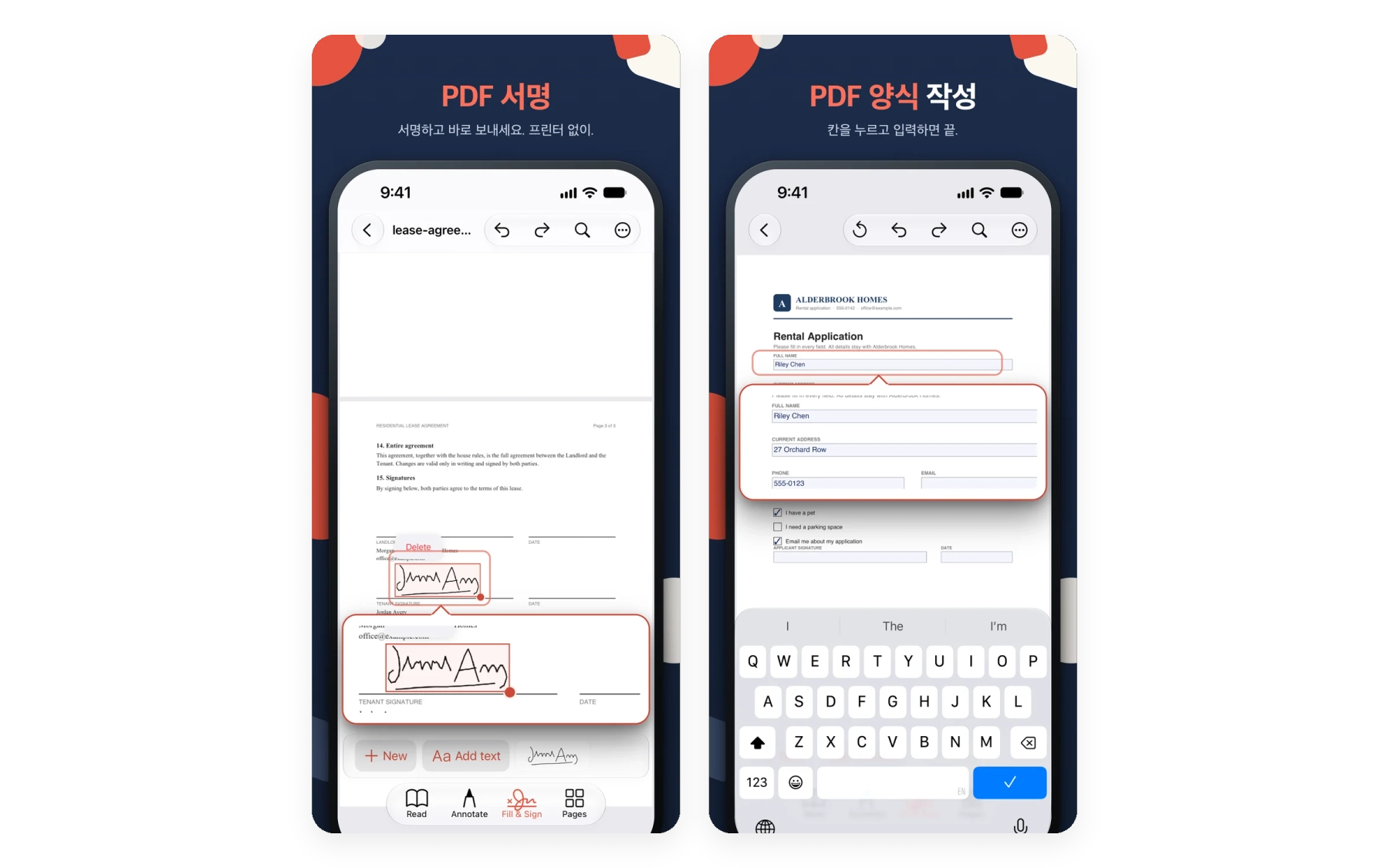
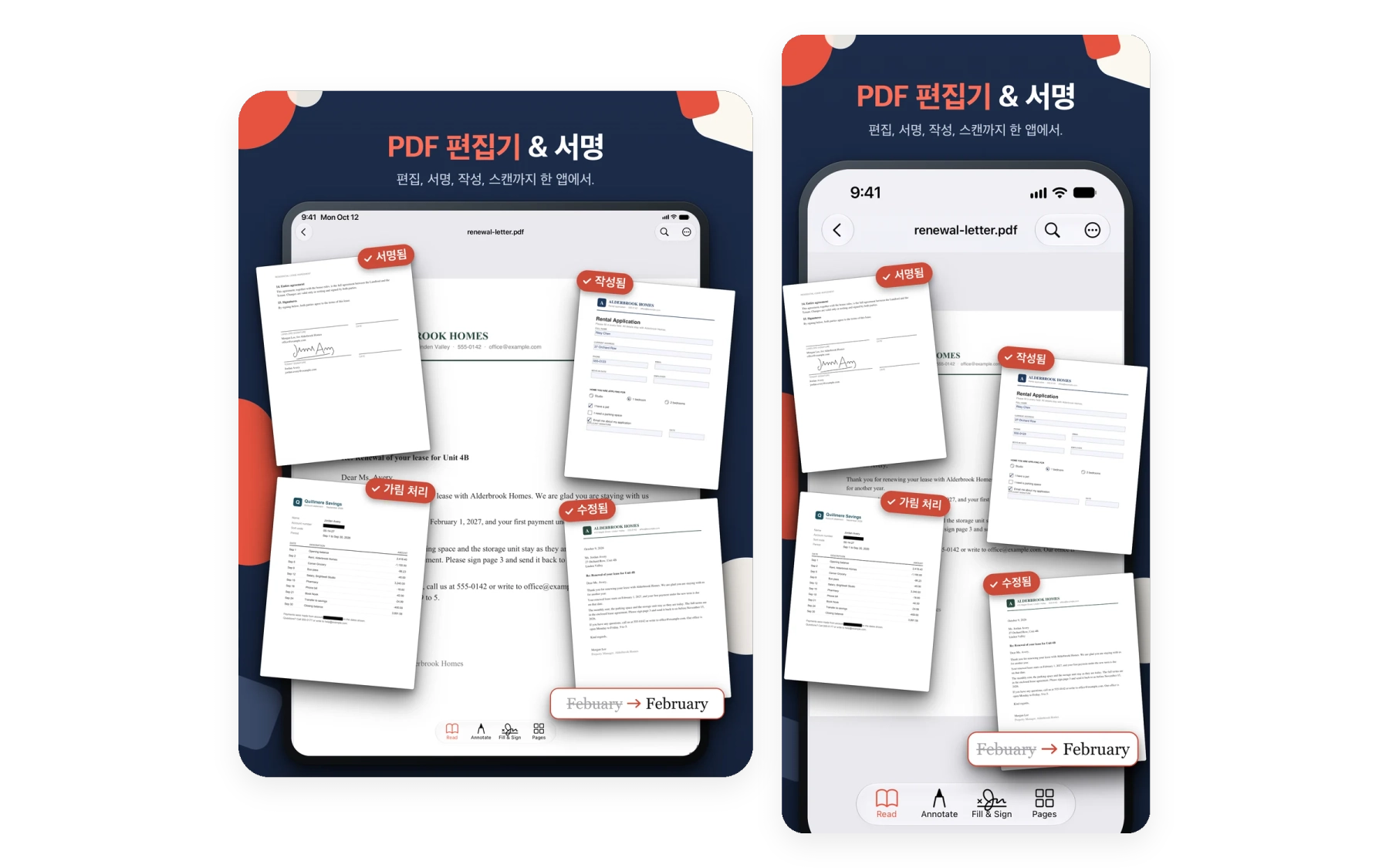
PDF 자체에서 오타 고치기
원본 파일은 없고 날짜가 틀린 PDF만 있나요? 줄을 탭하고 고치면 끝입니다. 실제 텍스트가 있는 PDF에서 작동합니다. 스캔한 페이지와 일부 글꼴은 편집할 수 없으며, 그럴 때는 myPDF가 알려 드립니다.
- 제자리에서 텍스트 편집
- 이미지 이동, 크기 조절, 교체
- 페이지에 사진 추가
- Pro 기능
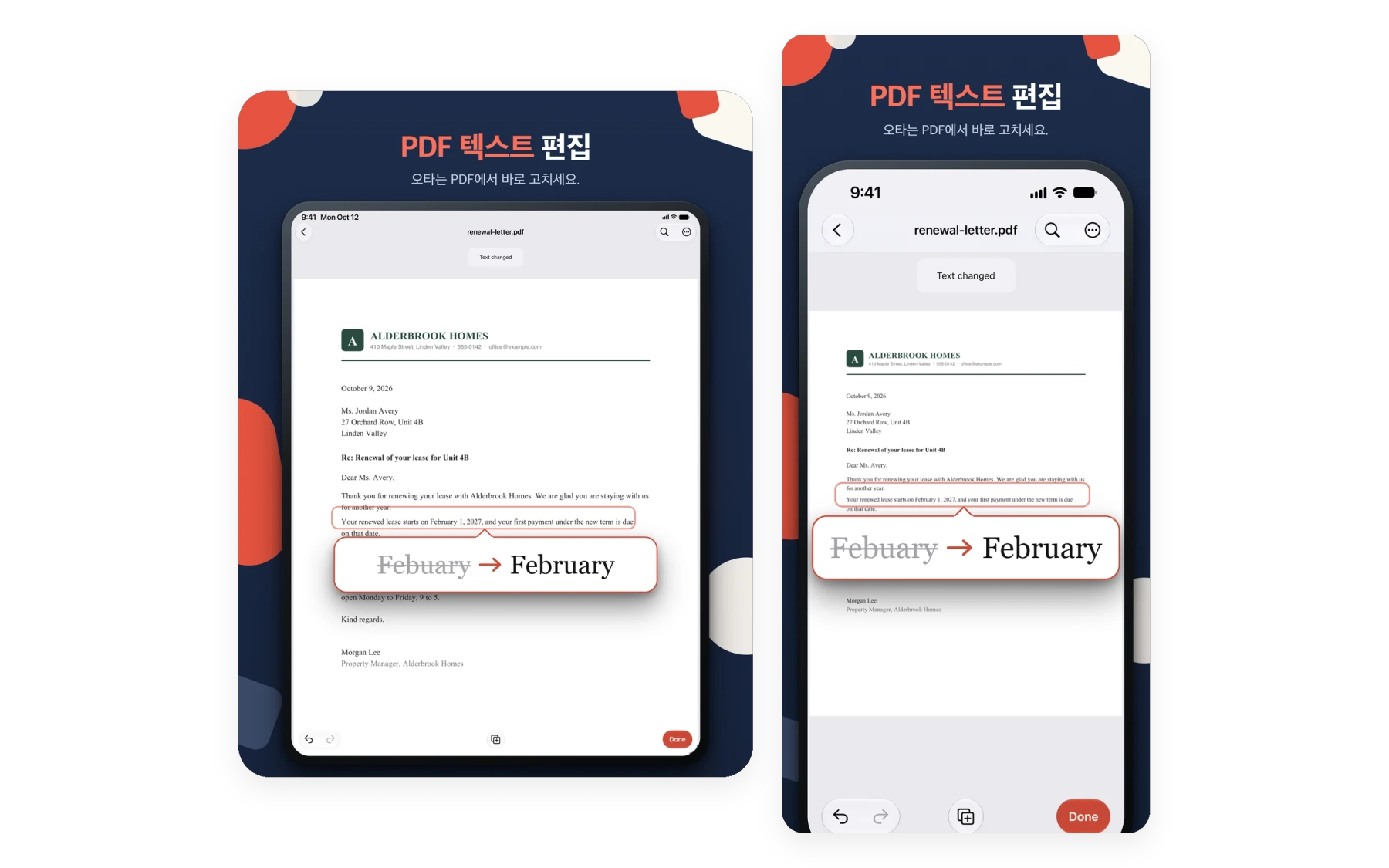
PDF를 나란히 비교 (Mac)
문서의 두 버전 간 차이점을 즉시 발견하세요. 계약서 검토, 수정 사항 추적, 편집 확인에 완벽합니다. macOS에서 이용 가능.
- 나란히 비교
- 차이점 강조
- 계약서 및 수정 검토
- 네이티브 macOS 성능
긴 PDF도 북마크로 빠르게 이동
자주 다시 보는 페이지를 북마크하고 탭 한 번으로 이동하세요. PDF 안의 링크도 작동합니다. 검색과 목차는 기본 기능이고, 링크와 북마크는 Pro 기능입니다.
- 페이지 북마크
- PDF 안의 링크 따라가기
- 검색과 목차
- 마지막 페이지에서 다시 열기
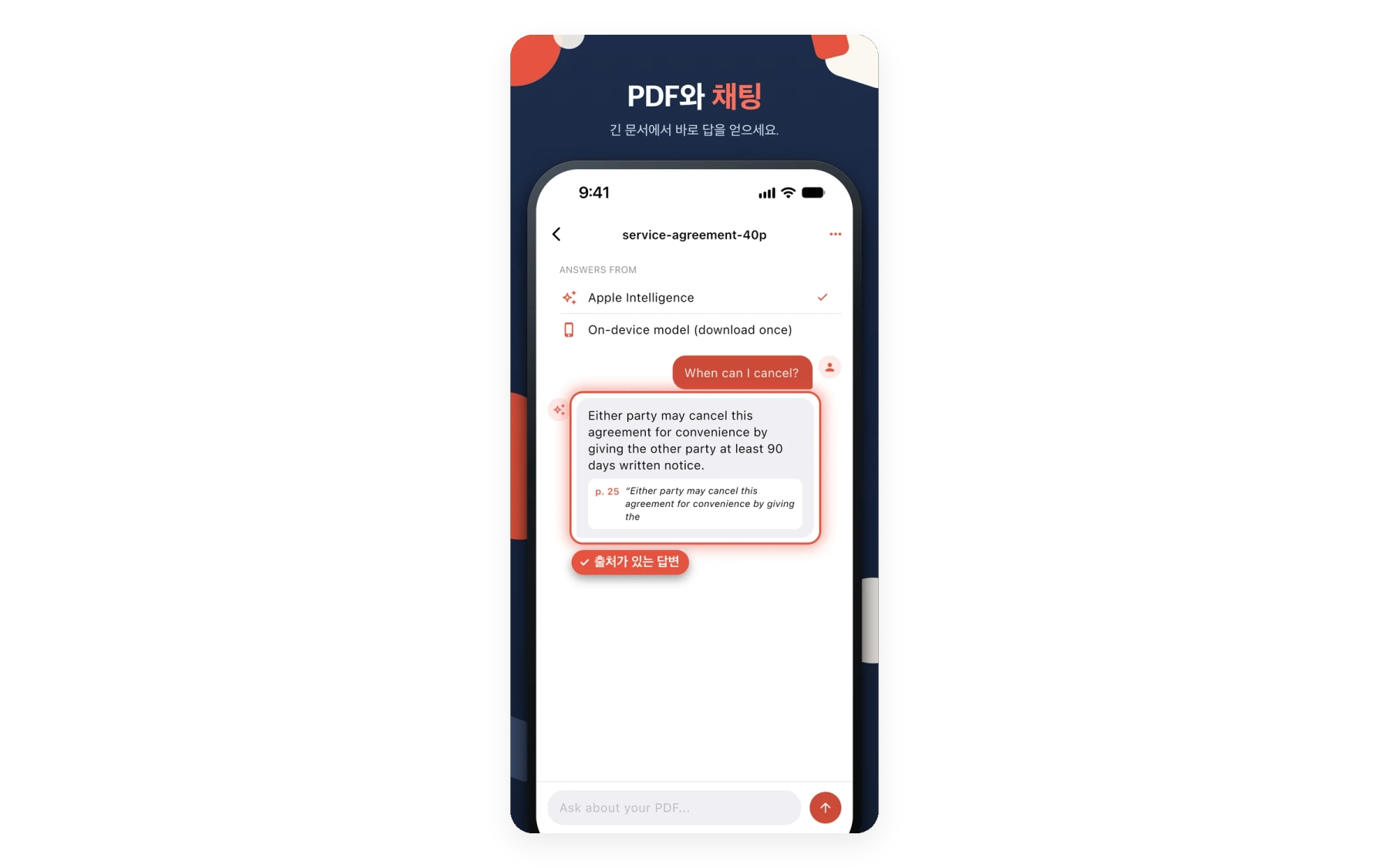
긴 문서에 질문하기
언제 해지할 수 있지? 보증금은 얼마지? 계약서나 설명서에 물어보세요. 답변은 문서 자체의 텍스트에서 출처 페이지와 함께 나오고, 탭하면 그 페이지로 이동합니다. 채팅은 기기에서 지원하면 Apple Intelligence를 사용합니다. 그렇지 않으면 iPhone과 iPad에서는 약 1.6 GB의 1회 다운로드를 사용하고, Mac에서는 Apple Intelligence가 필요합니다.
- 페이지 번호가 있는 답변
- 탭하면 페이지로 이동
- 기기에서 실행
- Pro 기능
검색할 수 있는 스캔
스캔을 저장할 때 '텍스트 검색 가능하게 만들기(OCR)'를 켜세요. 언어는 자동으로 설정되어 있고, 페이지의 언어를 직접 고를 수도 있습니다. 인식된 텍스트는 나중에 검토할 수 있습니다. Pro 기능입니다.
- 스캔에서 검색 가능한 PDF
- 자동 언어 또는 직접 선택
- OCR 후 텍스트 검토
- 그림자 제거
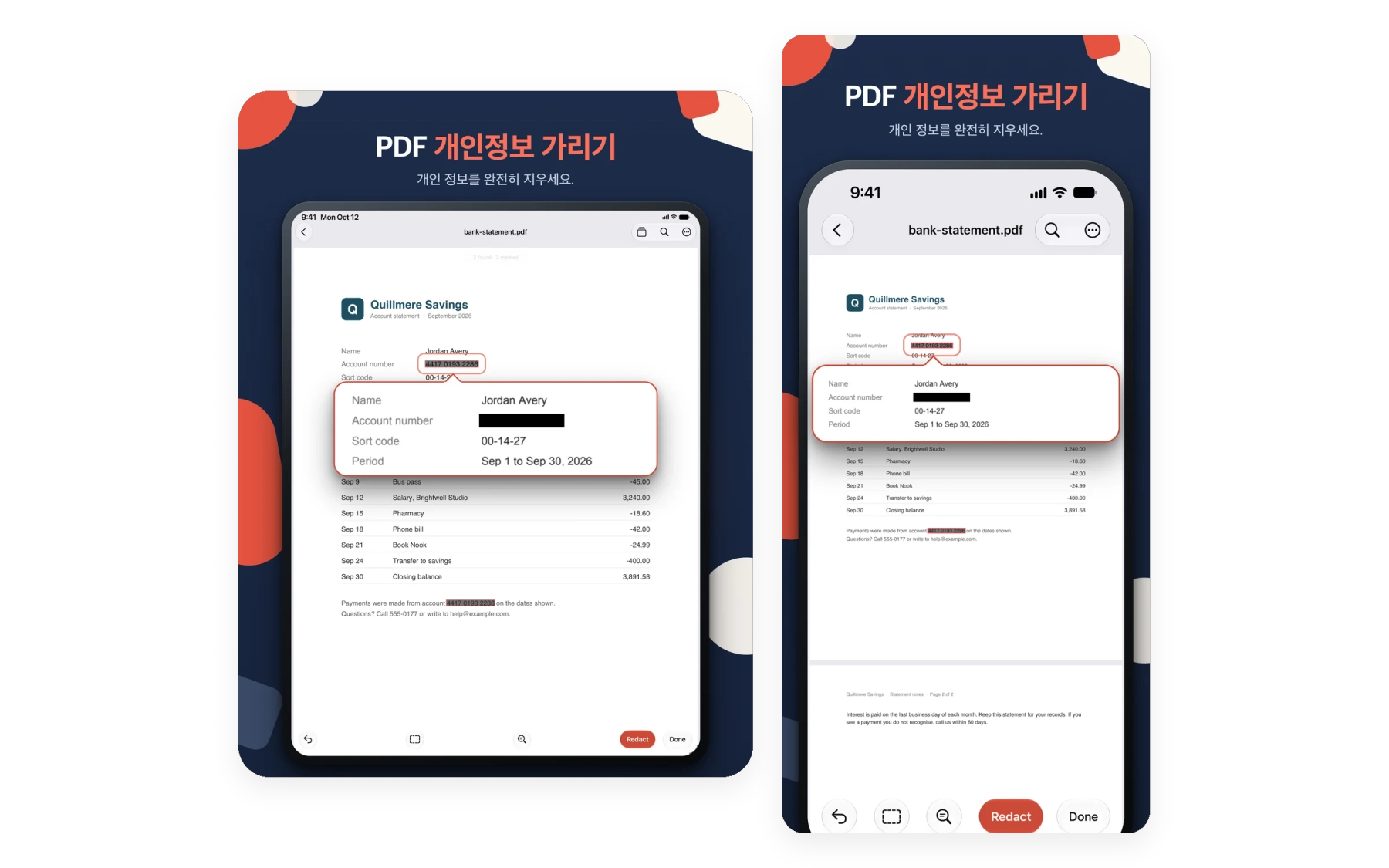
보내기 전에 계좌 번호 숨기기
영역을 표시하거나, 찾아서 가리기로 이름이나 번호를 검색하세요. 가리기는 되돌릴 수 없어서 myPDF가 적용하기 전에 확인합니다. 상자 아래의 텍스트는 덮이기만 하는 게 아니라 삭제됩니다.
- 직접 영역 표시
- 텍스트로 찾아서 가리기
- 텍스트는 덮이는 게 아니라 삭제
- Pro 기능
형식이 다른가요? 변환하세요. 너무 큰가요? 줄이세요.
Word, PowerPoint, Excel, EPUB을 PDF로, PDF를 다시 Word, PowerPoint, EPUB, 텍스트, RTF로 바꾸세요. 압축해도 텍스트는 선택할 수 있고, 병합할 때는 파일마다 필요한 페이지를 고를 수 있습니다.
- PDF로, PDF에서 변환
- 압축해도 텍스트 선택 가능
- 병합 및 분할
- Pro 기능
모든 워크플로를 위해 설계
의료
환자 양식과 보험 양식을 작성하고 휴대폰에서 서명하세요.
- 양식 작성 및 서명
- 개인 정보 검게 가리기
- 기록을 보안 지갑에 보관
법률
오늘 안에 수정이나 서명이 필요한 계약서, 합의서, 양식.
- 계약서 작성 및 서명
- 민감한 정보 가리기
- 계약서에 질문하기
교육
읽기 자료에 표시하고, 유인물을 스캔하고, 과제를 변환하세요.
- Apple Pencil로 하이라이트
- 유인물을 PDF로 스캔
- Word를 PDF로 변환
개인
영수증, 신분증, 명세서, 일상 서류.
- 영수증 스캔
- 신분증을 보안 지갑에 보관
- 문서에 암호 걸기
자주 묻는 질문
myPDF는 얼마인가요?
읽기, 표시, 작성 및 서명, 스캔, 사진을 PDF로는 앱에 기본으로 들어 있어 구매가 필요 없습니다. Pro는 한 번 구매로 나머지 모두를 열며 구독은 없고, 먼저 써 볼 수 있는 체험 기간이 있습니다. 가격은 국가마다 다르니 App Store에서 확인하세요.
myPDF는 오프라인에서도 작동하나요?
채팅은 설정을 마치면 기기에서 실행됩니다. 기기에서 지원하면 Apple Intelligence로, 그렇지 않으면 iPhone과 iPad에서 약 1.6 GB의 1회 다운로드 후에 실행됩니다. Mac에서는 채팅에 Apple Intelligence가 필요합니다. 앱의 어떤 기능에도 계정이 필요 없습니다.
PDF와 채팅은 어떻게 작동하나요?
긴 계약서나 설명서를 열고 질문하세요. 답변은 문서 자체의 텍스트에서 출처 페이지와 함께 나오고, 탭하면 그 페이지로 이동합니다. 기기에서 지원하면 Apple Intelligence를, 그렇지 않으면 iPhone과 iPad에서 약 1.6 GB의 1회 다운로드를 사용하고, 그다음 기기에서 실행됩니다. Mac에서는 Apple Intelligence가 필요합니다. 채팅은 Pro 기능입니다.
OCR은 어떤 언어를 지원하나요?
스캔을 검색 가능하게 만들 때 언어는 자동으로 설정되어 있고, 페이지의 언어를 직접 고를 수도 있습니다. 앱 자체는 9개 언어로 제공됩니다.
여러 PDF를 합칠 수 있나요?
네, Pro로 가능합니다. 파일을 고른 다음 파일마다 필요한 페이지를 고르세요. PDF를 범위나 한 페이지씩 나누고, 이메일에 들어가도록 압축할 수도 있습니다.
myPDF를 Android에서도 쓸 수 있나요?
네. myPDF 2.0은 Google Play에서 Android 8.0 이상용으로 제공되며, 페이지 참조가 있는 Chat처럼 Apple 기능에 의존하는 도구를 제외하면 iPhone, iPad와 같은 도구를 쓸 수 있습니다. myPDF 2.0은 Mac에도 있으며, Apple 실리콘과 macOS 13.0 이상의 Mac에서 텍스트 편집, 가리기, PDF 비교, 인증서 서명을 쓸 수 있습니다.
myPDF는 다른 PDF 앱과 어떻게 다른가요?
Pro는 구독이 아닌 한 번 구매이고, 계정도 필요 없습니다. 스캔, 작성 및 서명, 읽기는 Pro 없이 쓸 수 있습니다. 자세한 내용은 다운로드 페이지의 표에 있습니다.
PDF에 암호를 걸 수 있나요?
네, Pro로 가능합니다. PDF에 열기 암호를 걸고, 인쇄와 편집을 제한하고 싶다면 소유자 암호를 추가하세요. 암호로 보호된 PDF를 여는 것은 Pro 없이도 됩니다.
myPDF에서 내 데이터는 안전한가요?
계정이 필요 없습니다. 채팅은 기기에서 실행되고, 보안 지갑(Pro)은 개인 PDF를 Face ID나 PIN으로 보호합니다. 자세한 내용은 개인정보 처리방침에 있습니다.
플랫폼마다 프리미엄을 따로 구매해야 하나요?
Android는 Google Play의 별도 앱이며 구매도 따로입니다.
PDF의 텍스트를 편집할 수 있나요?
네, Pro로 가능합니다. 줄을 탭해서 PDF 자체의 오타나 날짜를 고치세요. 실제 텍스트가 있는 PDF에서 작동합니다. 스캔한 페이지와 일부 글꼴은 편집할 수 없으며, 그럴 때는 myPDF가 알려 드립니다.
스캔을 검색 가능하게 만들 수 있나요?
네. 스캔은 앱에 기본으로 들어 있습니다. 가장자리 감지, 여러 페이지 한 번에, 그리고 페이지마다 자르기, 회전, 필터. 스캔을 검색 가능한 PDF로 만들고 그림자를 지우는 것은 Pro 기능이며, 인식된 텍스트를 검토할 수 있습니다.
구독이나 계정이 필요한가요?
아니요. Pro는 한 번 구매입니다. 구독도 계정도 없습니다.
가리기는 어떻게 작동하나요?
영역을 표시하거나, 찾아서 가리기로 이름이나 번호를 검색하세요. 가리기는 되돌릴 수 없어서 myPDF가 먼저 확인합니다. 상자 아래의 텍스트는 덮이기만 하는 게 아니라 삭제됩니다. 가리기는 Pro 기능입니다.
개인 PDF를 휴대폰에 잠가 둘 수 있나요?
네. 보안 지갑은 신분증이나 계약서 같은 PDF를 Face ID나 PIN으로 보호합니다. Pro 기능입니다.