
Tudo o que o myPDF faz no iPhone e iPad
Corrigir um erro de digitação, assinar um aluguel, digitalizar um recibo, diminuir um arquivo antes de mandar por e-mail. Veja o que o myPDF 2.0 faz no iPhone e iPad. O que já vem incluído e o que é Pro está indicado na página de download.
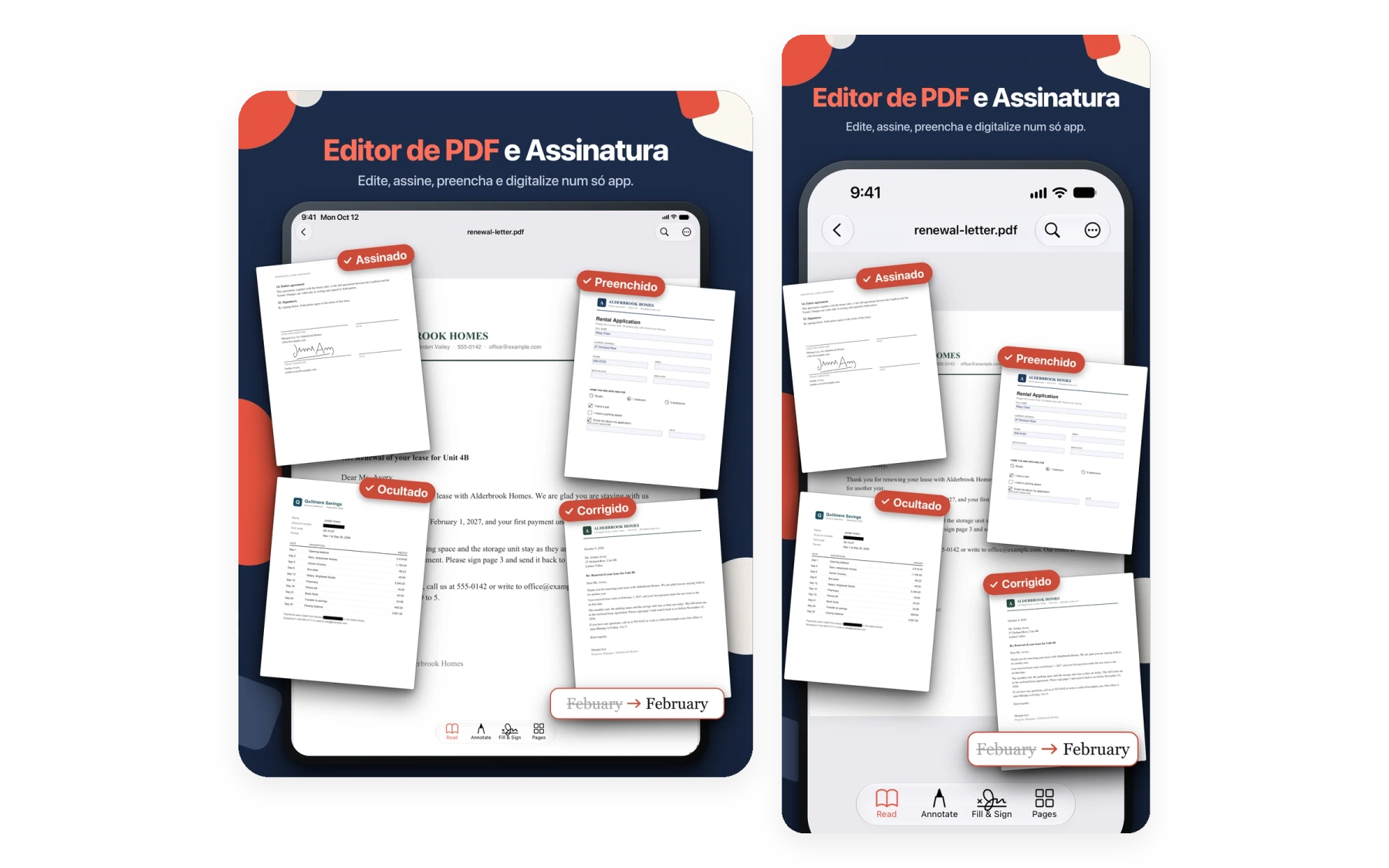
Editar Texto do PDF
Toque em uma linha e corrija o erro ou a data no próprio PDF. Funciona em PDFs com texto real; páginas digitalizadas não podem ser editadas e o app avisa você.
Preencher e Assinar
Desenhe sua assinatura ou use uma foto dela. Preencha campos de texto, caixas de seleção e listas, e adicione texto em qualquer lugar. Sem Pro.
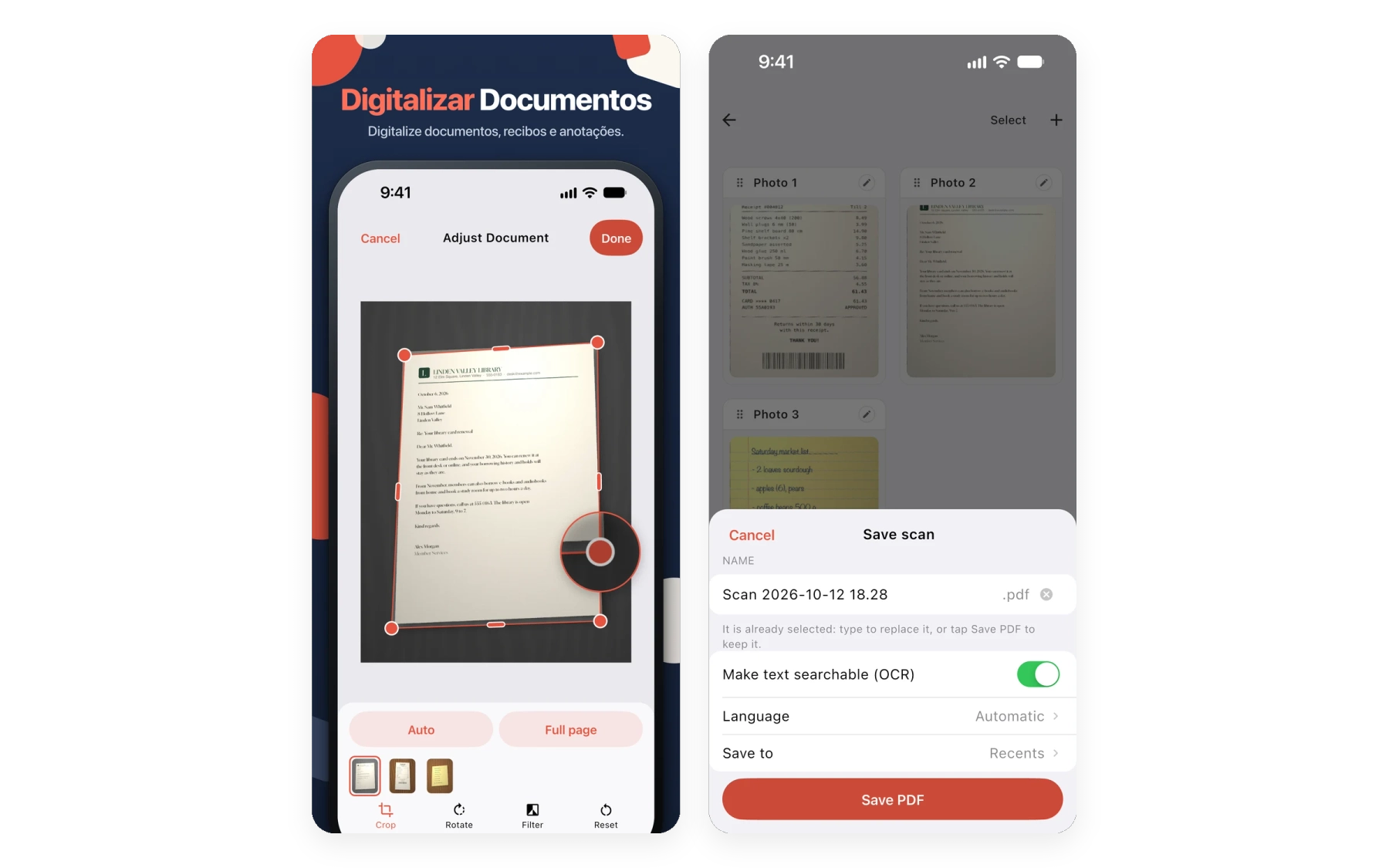
Digitalizar para PDF
Detecção de bordas, digitalização de várias páginas, depois recorte, gire e aplique um filtro em cada página. Digitalizar já vem incluído, sem Pro.
Juntar e Dividir
Escolha as páginas que você precisa de cada arquivo, ou divida um PDF por intervalos ou páginas avulsas.
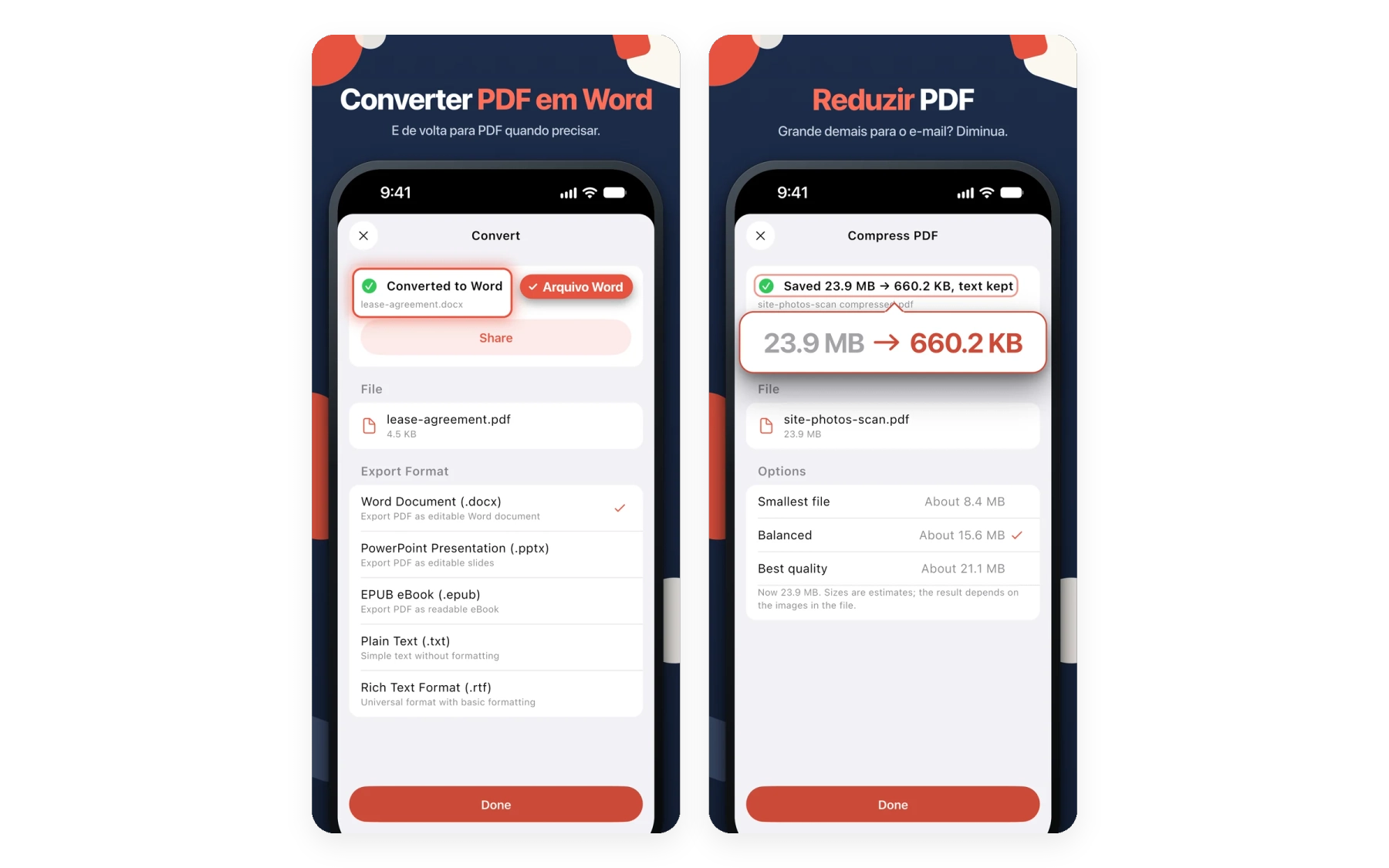
Comprimir PDF
Grande demais para o e-mail? Diminua. O texto continua selecionável.
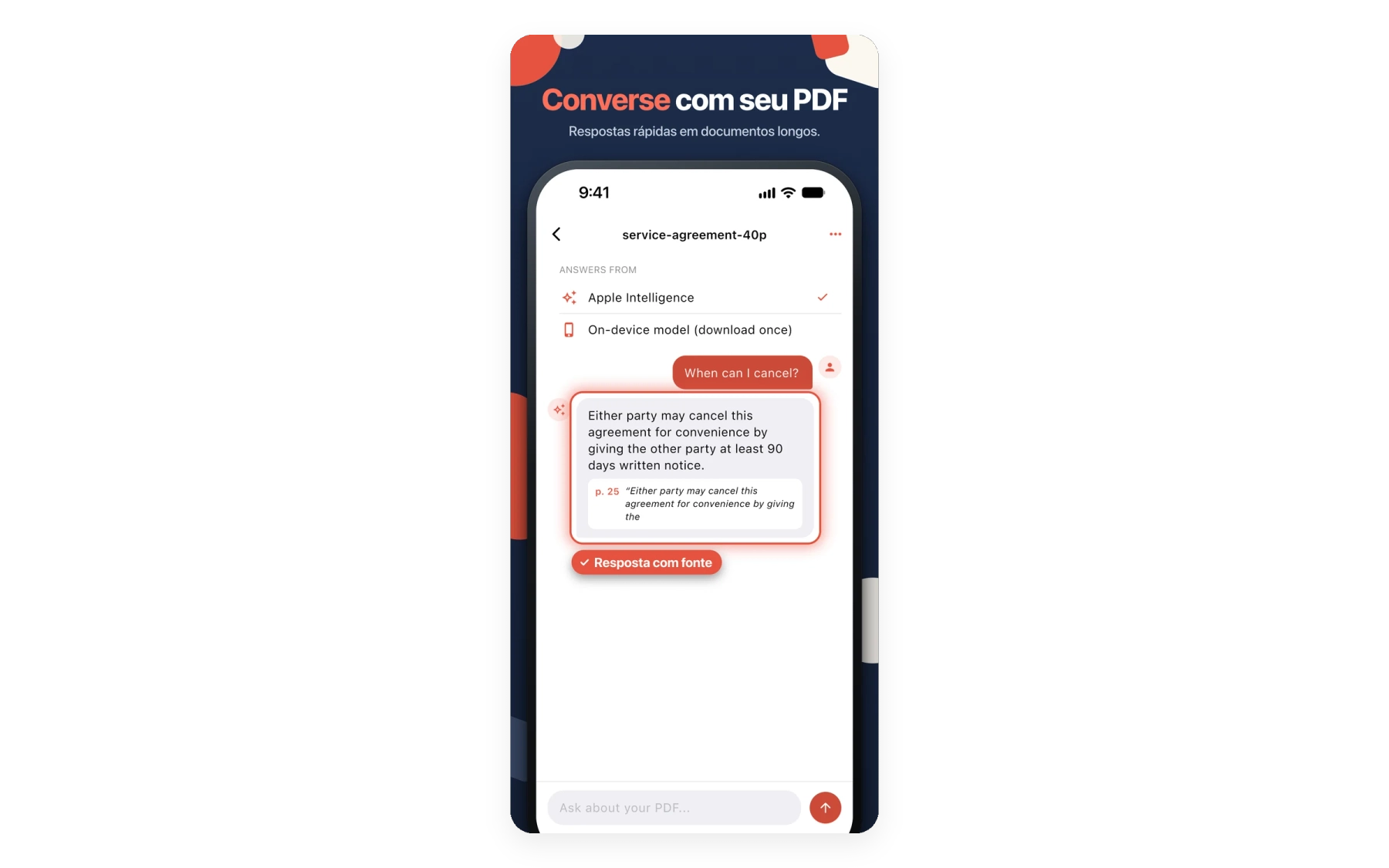
Converse com seu PDF
Faça uma pergunta a um contrato ou manual longo. A resposta mostra a página de onde veio, toque para ir até lá.
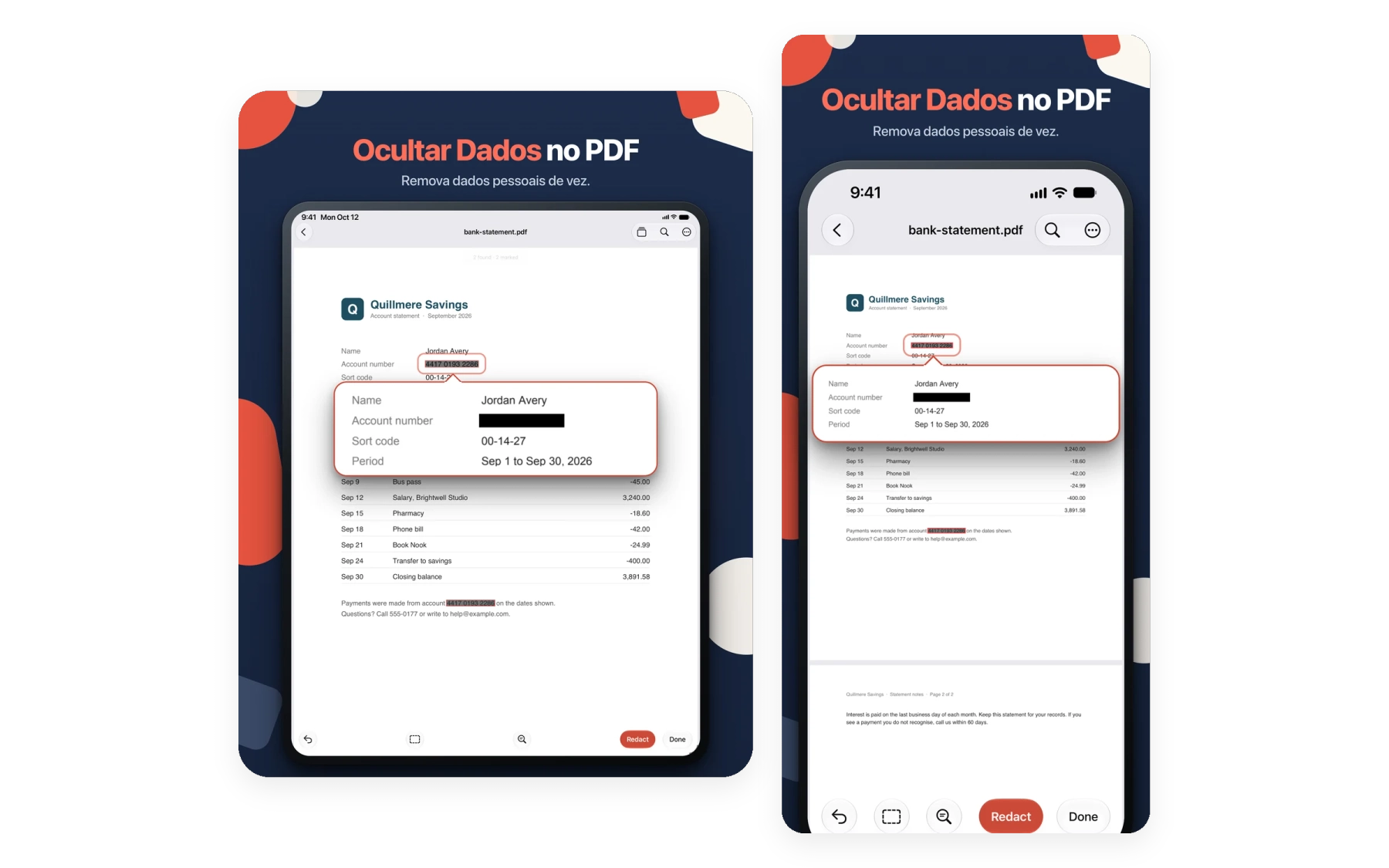
Tarjar
Cubra áreas de preto, ou encontre um nome ou número e tarje todas as ocorrências. O texto embaixo da tarja é removido, não apenas coberto.
Converter
Word, PowerPoint, Excel e EPUB para PDF, e PDF para Word, PowerPoint, EPUB, texto ou RTF.
Digitalizações Pesquisáveis
Transforme páginas digitalizadas em um PDF pesquisável, revise o texto e limpe as sombras.
Ler e Marcar
Destaque, sublinhe, risque, desenhe com o dedo ou com o Apple Pencil, adicione notas e carimbos. Modos Noturno e Sépia.
Senhas
Proteja um PDF com senha e, se quiser, limite a impressão e a edição.
Arquivos e Pastas
Pastas, busca dentro dos PDFs, sumário e modos de leitura Noturno e Sépia.
Assinaturas
Desenhe sua assinatura ou use uma foto dela. As assinaturas salvas ficam a um toque. Sem Pro.
Marcadores
Marque as páginas às quais você sempre volta e siga os links do PDF.
Editar Imagens
Mova, redimensione ou substitua uma imagem na página, ou adicione uma foto sobre ela.
Comparar PDFs (Mac)
Comparação lado a lado de documentos para identificar diferenças instantaneamente no Mac.
Organizar Páginas
Reordene, gire, duplique, extraia e exclua páginas. Adicione páginas do app Arquivos, de Fotos ou de uma nova digitalização.
Carteira Segura
Guarde documentos de identidade e contratos protegidos por Face ID ou PIN em um celular compartilhado.
Limpar
Remova metadados ocultos, scripts e anexos antes de compartilhar um PDF.
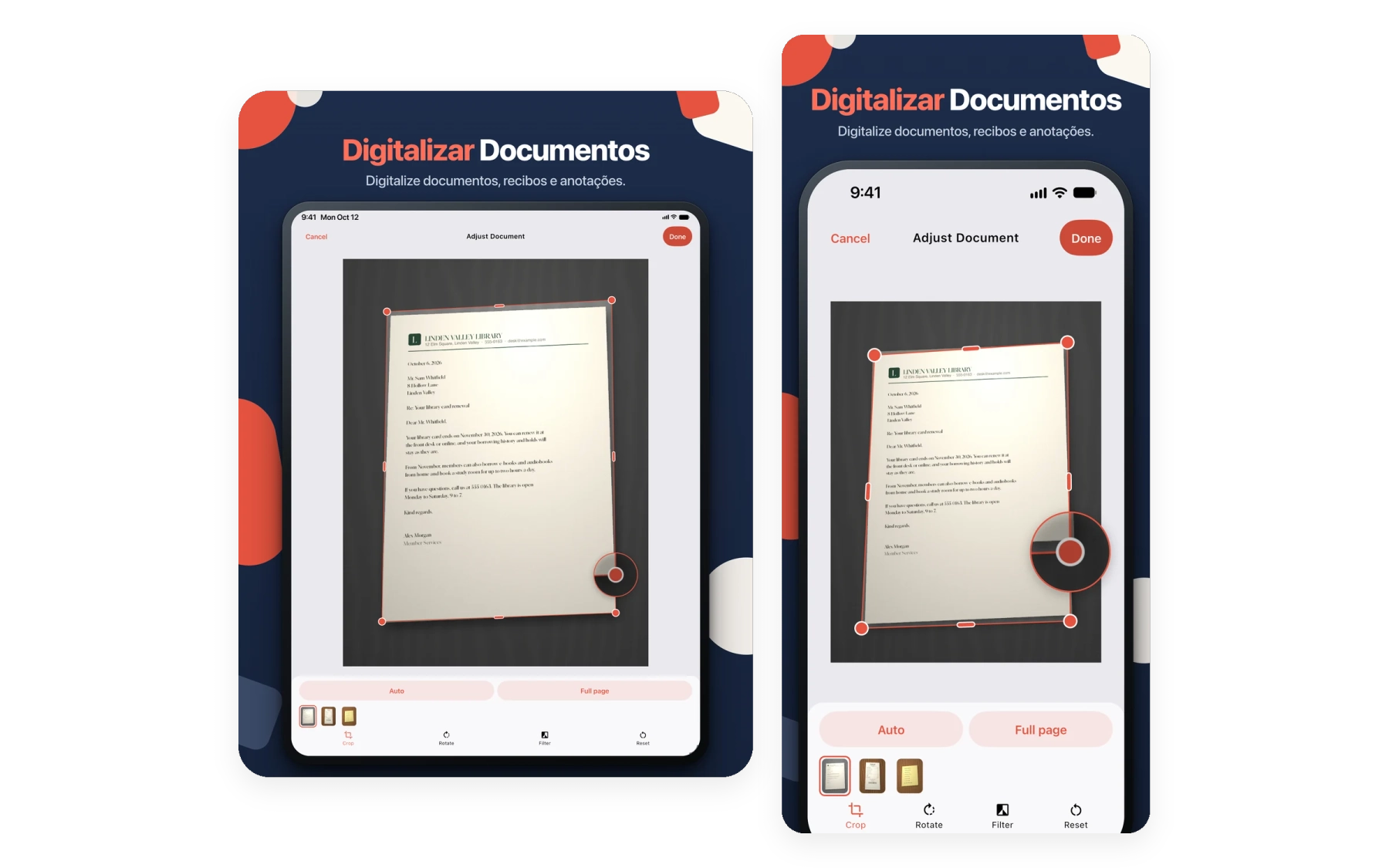
Entra Papel, Sai um PDF Limpo
Aponte a câmera para um recibo, uma carta ou um formulário. O myPDF encontra as bordas, e a tela Ajustar permite recortar, girar e escolher um filtro para cada página. Digitalizar já vem incluído. Texto pesquisável e remoção de sombras fazem parte do Pro.
- Detecção de bordas, várias páginas
- Recorte com lupa, gire
- Original, Cor, Tons de cinza, P&B
- PDF pesquisável (Pro)
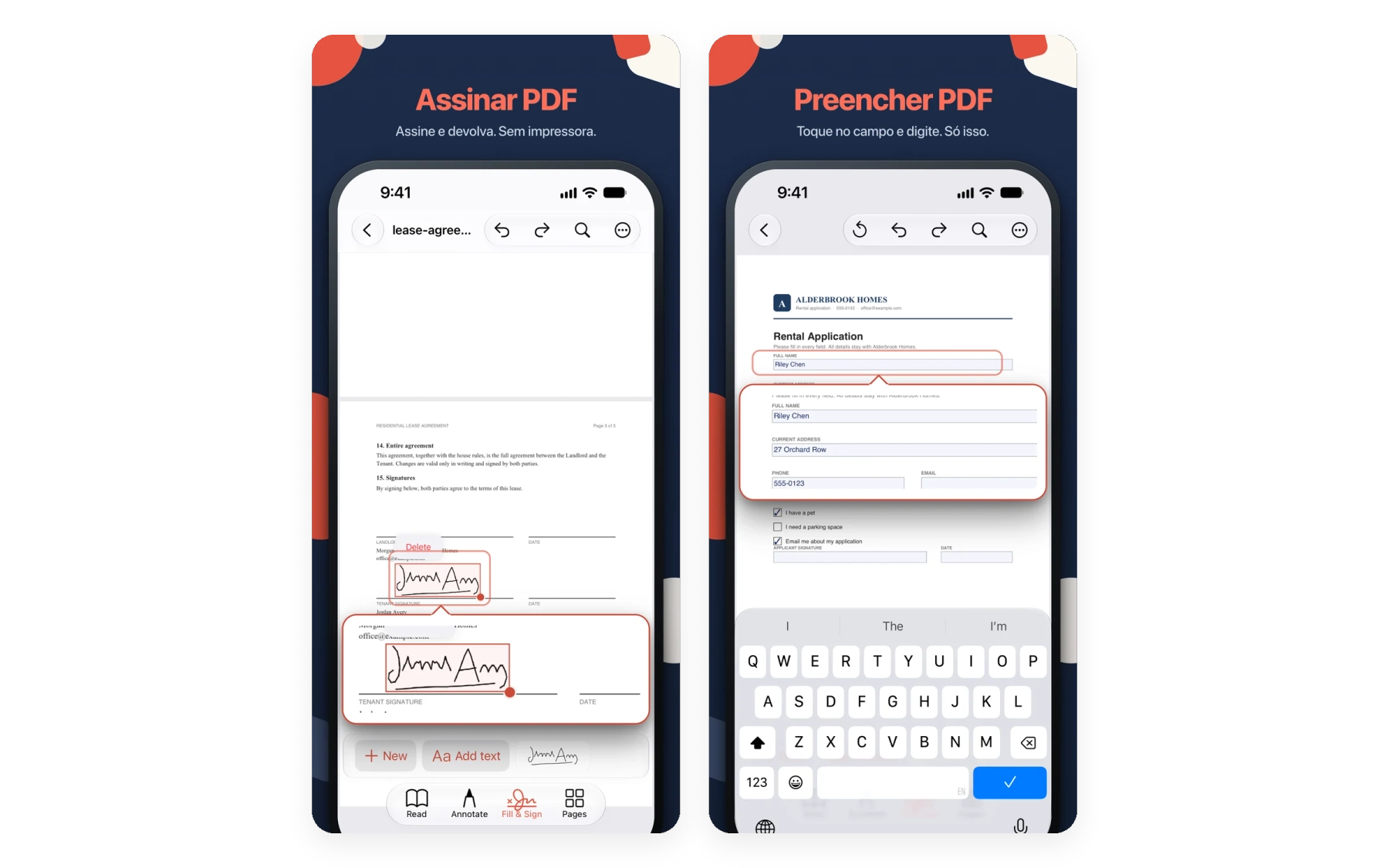
Assine e Devolva. Sem Impressora.
Desenhe sua assinatura uma vez ou use uma foto dela, e da próxima vez ela está a um toque. Preencha campos de texto, caixas de seleção e listas, ou adicione texto em qualquer lugar da página. Preencher e Assinar já vem incluído, sem Pro.
- Assinaturas salvas
- Preencha formulários PDF
- Adicione texto em qualquer lugar
- Sem Pro
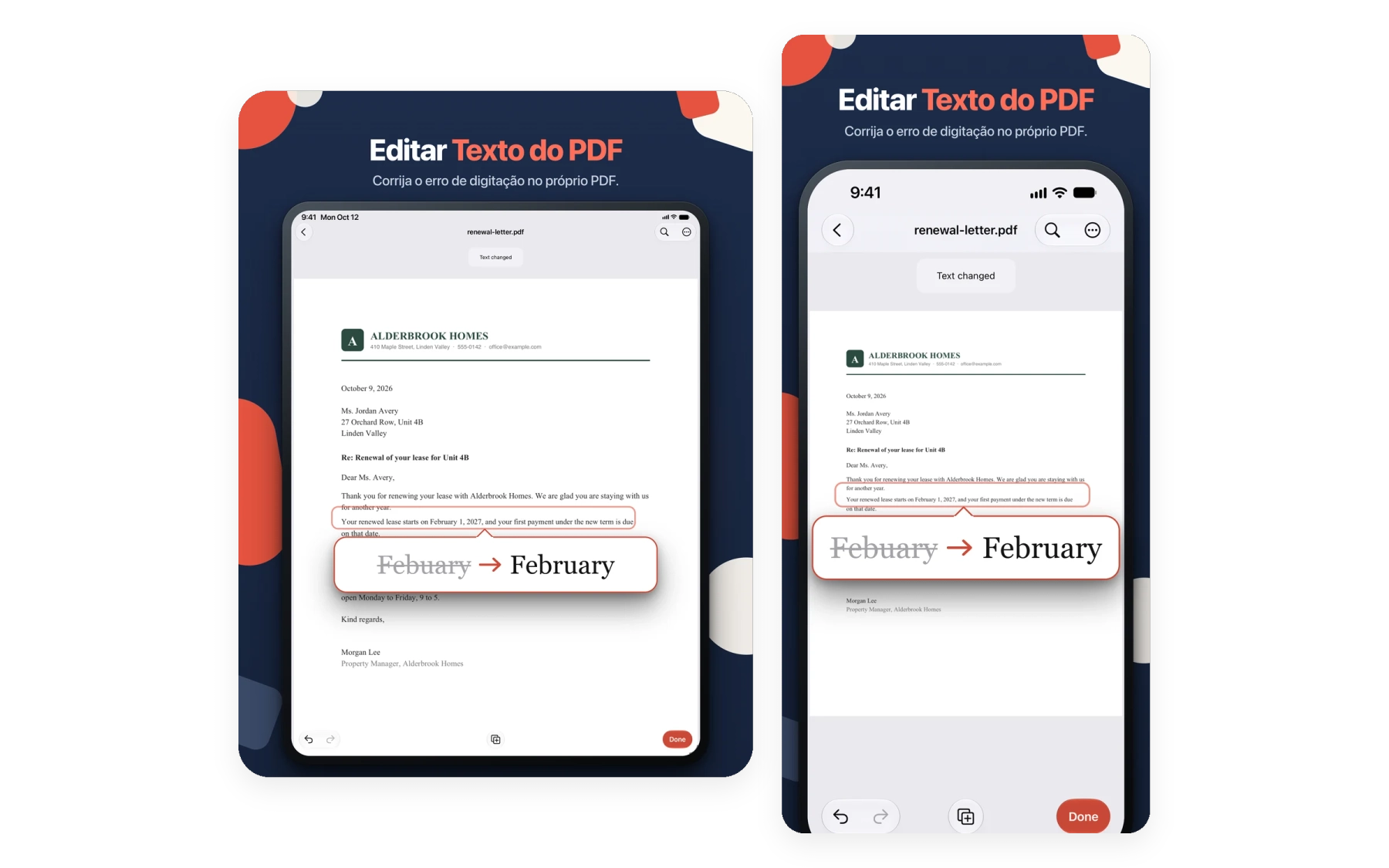
Corrija o Erro no Próprio PDF
Não tem o arquivo original, só um PDF com a data errada? Toque na linha, corrija e pronto. Funciona em PDFs com texto real. Páginas digitalizadas e algumas fontes não podem ser editadas, e o myPDF avisa quando for o caso.
- Edite o texto no lugar
- Mova, redimensione ou substitua imagens
- Adicione uma foto na página
- Parte do Pro
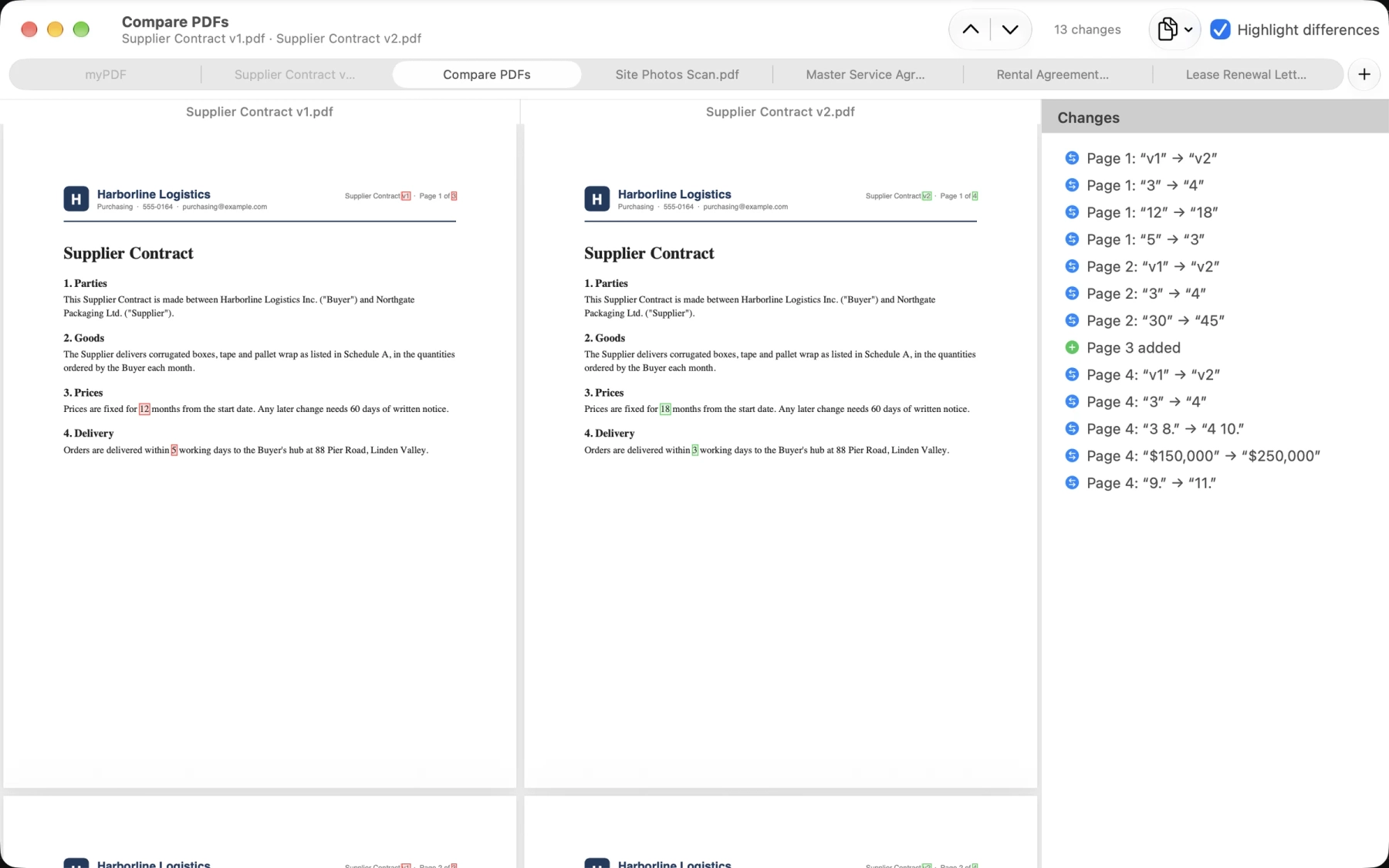
Compare PDFs Lado a Lado (Mac)
Identifique diferenças instantaneamente entre duas versões de um documento. Perfeito para revisão de contratos, acompanhamento de revisões e verificação de edições. Disponível no macOS.
- Comparação lado a lado
- Destaque de diferenças
- Revisão de contratos e versões
- Desempenho nativo macOS
Marque e Navegue em PDFs Longos
Marque as páginas às quais você sempre volta e chegue lá com um toque. Os links do PDF também funcionam. A busca e o sumário já vêm incluídos, links e marcadores fazem parte do Pro.
- Marque páginas
- Siga os links do PDF
- Busca e sumário
- Reabre na última página
Faça uma Pergunta a um Documento Longo
Quando posso cancelar? Qual é o depósito? Pergunte ao contrato ou ao manual. A resposta vem do próprio texto do documento, com a página de onde veio, e você pode tocar para ir até lá. O Chat usa a Apple Intelligence quando o seu aparelho tem. Senão, no iPhone e no iPad, um download único de cerca de 1.6 GB; no Mac ele precisa da Apple Intelligence.
- Respostas com o número da página
- Toque para ir à página
- Roda no seu aparelho
- Parte do Pro
Digitalizações que Você Pode Pesquisar
Ative Tornar texto pesquisável (OCR) ao salvar uma digitalização. O idioma fica em Automático, ou você pode escolher o idioma da página. Depois, você pode revisar o texto reconhecido. Parte do Pro.
- PDF pesquisável a partir de digitalizações
- Idioma automático, ou escolha um
- Revise o texto depois do OCR
- Remoção de sombras
Esconda Números de Conta Antes de Enviar
Marque uma área, ou procure um nome ou número com Localizar e Tarjar. O myPDF pergunta antes de aplicar, porque a tarja é permanente. O texto embaixo da tarja é removido, não apenas coberto.
- Marque áreas à mão
- Localizar e Tarjar por texto
- Texto removido, não apenas coberto
- Parte do Pro
Formato Errado? Converta. Grande Demais? Diminua.
Transforme Word, PowerPoint, Excel ou EPUB em PDF, ou um PDF de volta em Word, PowerPoint, EPUB, texto ou RTF. Comprimir mantém o texto selecionável, e juntar permite escolher as páginas que você precisa de cada arquivo.
- Converta de e para PDF
- Comprima, o texto continua selecionável
- Junte e divida
- Parte do Pro
Projetado para Cada Fluxo de Trabalho
Saúde
Preencha formulários de pacientes e de convênio e assine no celular.
- Preencha e assine formulários
- Cubra dados pessoais de preto
- Guarde registros na Carteira Segura
Jurídico
Contratos, acordos e formulários que precisam de uma correção ou de uma assinatura hoje.
- Preencha e assine contratos
- Tarje informações confidenciais
- Faça uma pergunta a um contrato
Educação
Faça anotações nas leituras, digitalize apostilas e converta trabalhos.
- Destaque com o Apple Pencil
- Digitalize apostilas para PDF
- Converta Word para PDF
Pessoal
Recibos, documentos de identidade, extratos e a papelada do dia a dia.
- Digitalize recibos
- Guarde documentos na Carteira Segura
- Proteja documentos com senha
Perguntas Frequentes
Quanto custa o myPDF?
Ler, marcar, Preencher e Assinar, digitalizar e Fotos para PDF já vêm no app, sem compra. O Pro libera todo o resto com uma compra única, sem assinatura, e tem um período de teste para você experimentar antes. Os preços variam por país, então confira o seu na App Store.
O myPDF funciona offline?
O chat roda no seu aparelho depois de configurado: com Apple Intelligence se o seu aparelho tiver, ou então, no iPhone e no iPad, depois de um download único de cerca de 1.6 GB. No Mac, o chat precisa da Apple Intelligence. Você não precisa de conta para nada no app.
Como funciona o Converse com seu PDF?
Abra um contrato ou manual longo e faça uma pergunta. A resposta vem do próprio texto do documento, com a página de onde veio, e você pode tocar para ir até lá. Usa a Apple Intelligence quando o seu aparelho tem, senão, no iPhone e no iPad, um download único de cerca de 1.6 GB, e depois roda no seu aparelho. No Mac precisa da Apple Intelligence. O Chat faz parte do Pro.
Quais idiomas o OCR suporta?
Quando você torna uma digitalização pesquisável, o idioma fica em Automático, ou você mesmo pode escolher o idioma da página. O app está disponível em 9 idiomas.
Posso juntar vários PDFs?
Sim, com o Pro. Escolha os arquivos e depois as páginas que você precisa de cada um. Você também pode dividir um PDF por intervalos ou páginas avulsas, e comprimi-lo para caber em um e-mail.
O myPDF está disponível para Android?
Sim. O myPDF 2.0 está no Google Play para Android 8.0 ou mais recente, com as mesmas ferramentas do iPhone e do iPad, exceto as que dependem de recursos da Apple, como o Chat com referências de página. O myPDF 2.0 também está no Mac, para Macs com Apple silicon e macOS 13.0 ou posterior, com Editar texto, Ocultar dados, Comparar PDFs e assinatura com certificado.
Como o myPDF se compara a outros apps de PDF?
O Pro é uma compra única em vez de uma assinatura, e não precisa de conta. Digitalizar, Preencher e Assinar e ler funcionam sem o Pro. A tabela na página de download mostra os detalhes.
Posso proteger meus PDFs com senha?
Sim, com o Pro. Proteja um PDF com uma senha de abertura e adicione uma senha de proprietário se quiser limitar a impressão e a edição. Abrir um PDF protegido por senha funciona sem o Pro.
Meus dados estão seguros com o myPDF?
Você não precisa de conta. O chat roda no seu aparelho, e a Carteira Segura (Pro) guarda PDFs privados protegidos por Face ID ou PIN. Nossa política de privacidade tem os detalhes.
Preciso comprar o premium separadamente para cada plataforma?
O Android é um app separado no Google Play, com compra própria.
Posso editar o texto de um PDF?
Sim, com o Pro. Toque em uma linha e corrija o erro ou a data no próprio PDF. Funciona em PDFs com texto real. Páginas digitalizadas e algumas fontes não podem ser editadas, e o myPDF avisa quando for o caso.
Posso tornar uma digitalização pesquisável?
Sim. Digitalizar já vem no app: detecção de bordas, várias páginas de uma vez, depois recorte, rotação e um filtro por página. Transformar a digitalização em um PDF pesquisável e limpar as sombras fazem parte do Pro, e você pode revisar o texto reconhecido.
Preciso de uma assinatura ou de uma conta?
Não. O Pro é uma compra única. Não tem assinatura e não tem conta.
Como funciona o Tarjar?
Marque uma área, ou procure um nome ou número com Localizar e Tarjar. O myPDF pergunta antes, porque a tarja é permanente. O texto embaixo da tarja é removido, não apenas coberto. O Tarjar faz parte do Pro.
Posso manter PDFs privados trancados no celular?
Sim. A Carteira Segura guarda PDFs como documentos de identidade e contratos protegidos por Face ID ou PIN. Faz parte do Pro.
Tem um PDF para Corrigir?
Edite, assine e devolva pelo seu iPhone.
Não precisa de conta. O Pro é uma compra única.