
Todo lo que hace myPDF en iPhone y iPad
Corregir una errata, firmar un contrato de alquiler, escanear un recibo, reducir un archivo antes de enviarlo por correo. Esto es lo que hace myPDF 2.0 en iPhone y iPad. Qué viene incluido y qué es Pro está indicado en la página de descarga.
Editar texto de PDF
Toca una línea y corrige la errata o la fecha en el propio PDF. Funciona con PDF que tienen texto real; las páginas escaneadas no se pueden editar, y la app te lo indica.
Rellenar y Firmar
Dibuja tu firma o sácala de una foto. Rellena campos de texto, casillas y listas, y añade texto en cualquier parte. Sin Pro.
Escanear a PDF
Detección de bordes, escaneos de varias páginas, y luego recorta, gira y aplica un filtro a cada página. Escanear viene incluido, sin Pro.
Combinar y Dividir
Elige las páginas que necesitas de cada archivo, o divide un PDF por rangos o por páginas sueltas.
Comprimir PDF
¿Demasiado grande para enviarlo por correo? Redúcelo. El texto sigue siendo seleccionable.
Chatea con tu PDF
Hazle una pregunta a un contrato o manual largo. La respuesta muestra la página de la que sale; tócala para ir allí.
Censurar
Tapa zonas en negro, o busca un nombre o un número y censura cada coincidencia. El texto bajo el recuadro se elimina, no solo se tapa.
Convertir
Word, PowerPoint, Excel y EPUB a PDF, y PDF a Word, PowerPoint, EPUB, texto o RTF.
Escaneos con búsqueda
Convierte páginas escaneadas en un PDF con texto que se puede buscar, revisa el texto y elimina sombras.
Leer y Anotar
Resalta, subraya, tacha, dibuja con el dedo o con el Apple Pencil, añade notas y sellos. Modos Noche y Sepia.
Contraseñas
Bloquea un PDF con contraseña y, si quieres, limita la impresión y la edición.
Archivos y carpetas
Carpetas, búsqueda dentro de los PDF, índice y modos de lectura Noche y Sepia.
Firmas
Dibuja tu firma o tómala de una foto. Las firmas guardadas están a un toque. Sin Pro.
Marcadores
Marca las páginas a las que vuelves y sigue los enlaces del PDF.
Editar imágenes
Mueve, cambia el tamaño o reemplaza una imagen en la página, o añade una foto encima.
Comparar PDFs (Mac)
Comparación de documentos lado a lado para detectar diferencias al instante en Mac.
Organizar páginas
Reordena, gira, duplica, extrae y elimina páginas. Añade páginas desde Archivos, Fotos o un escaneo nuevo.
Cartera Segura
Guarda documentos de identidad y contratos tras Face ID o un PIN en un teléfono compartido.
Limpiar
Elimina metadatos ocultos, scripts y archivos adjuntos antes de compartir un PDF.
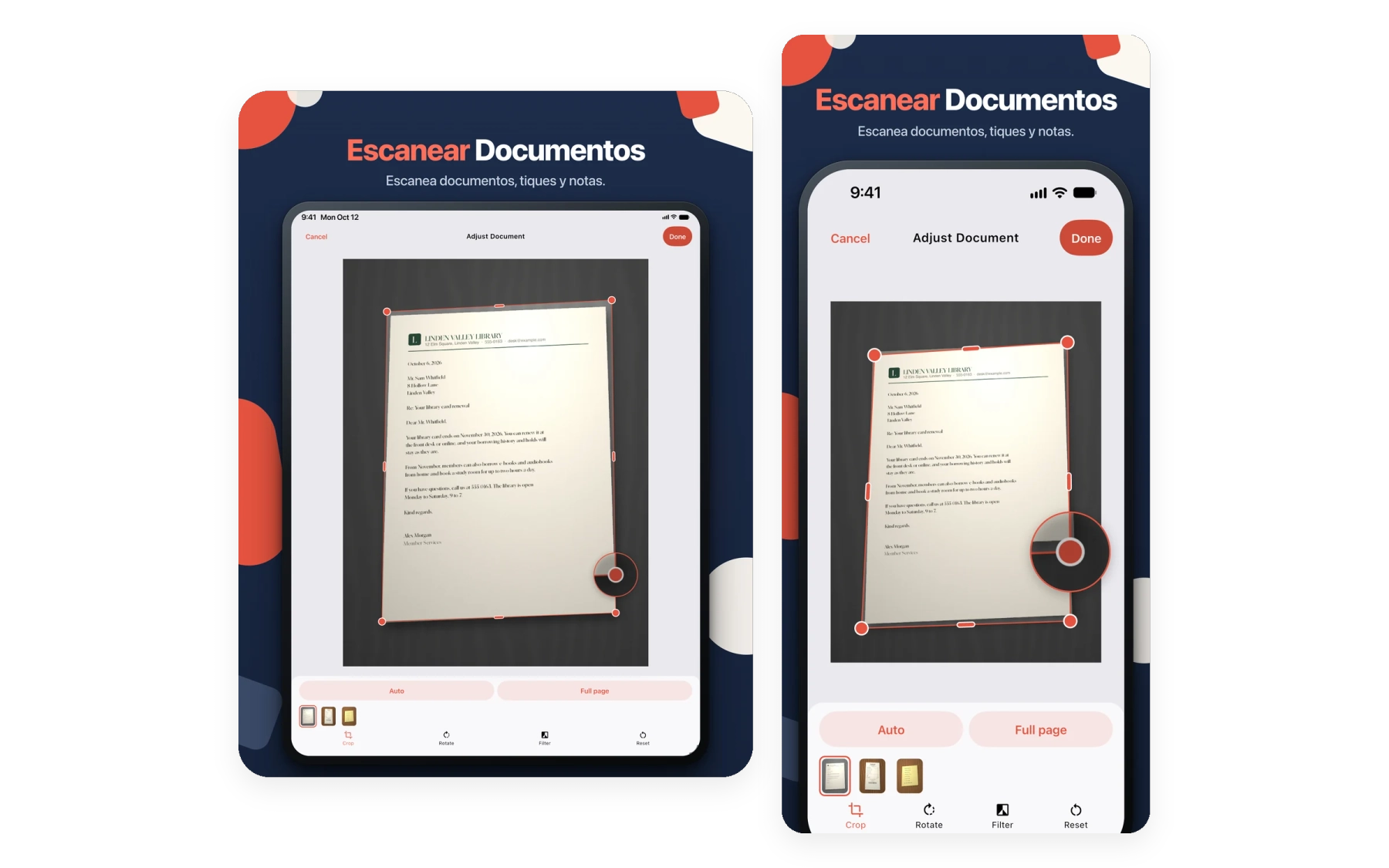
Entra papel, sale un PDF limpio
Apunta la cámara a un recibo, una carta o un formulario. myPDF encuentra los bordes, y la pantalla Ajustar te deja recortar, girar y elegir un filtro para cada página. Escanear viene incluido. El texto con búsqueda y la eliminación de sombras están incluidos en Pro.
- Detección de bordes, varias páginas
- Recorte con lupa, giro
- Original, Color, Escala de grises, B/N
- PDF con búsqueda (Pro)
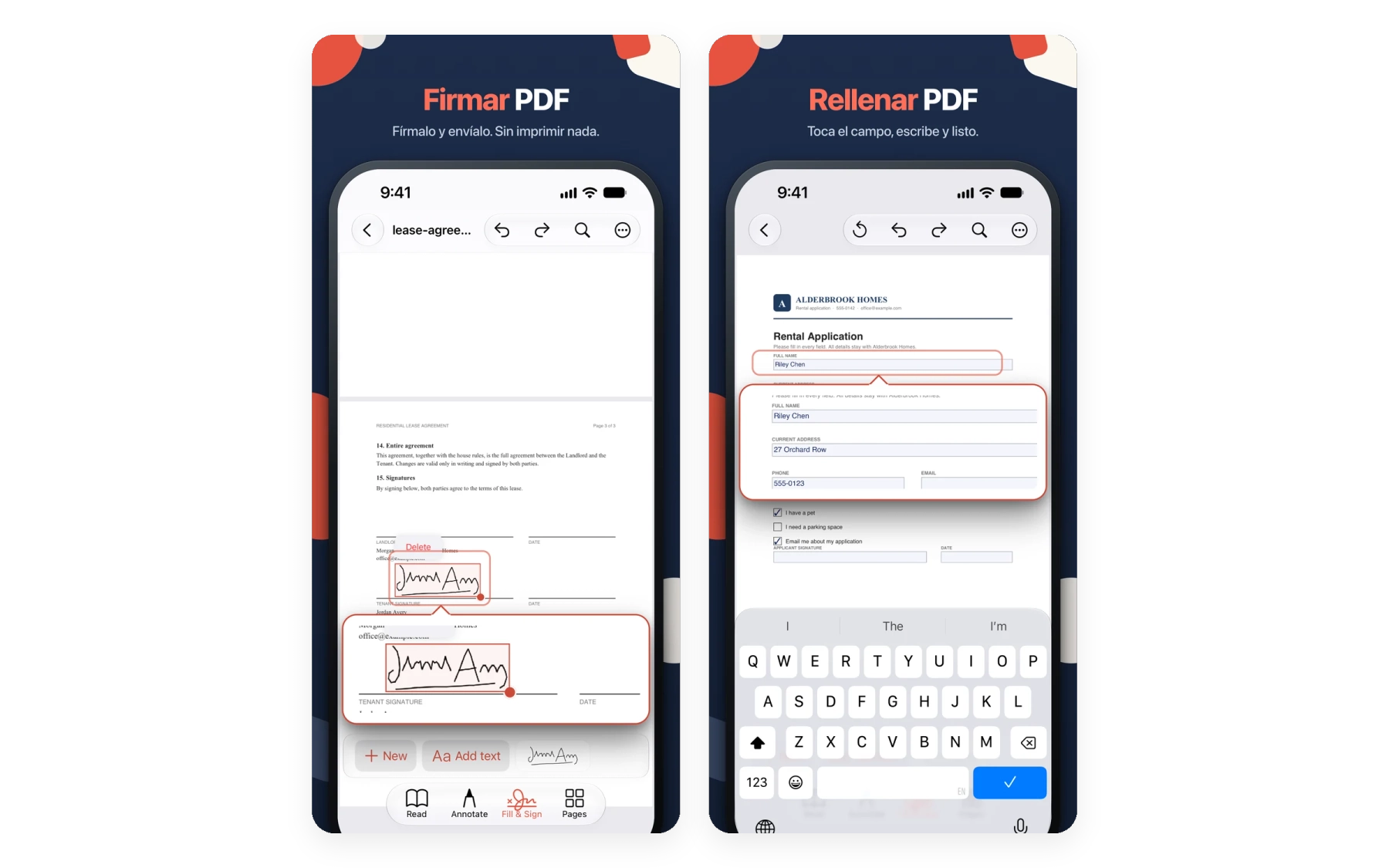
Fírmalo y devuélvelo. Sin impresora.
Dibuja tu firma una vez o sácala de una foto, y la próxima vez la tendrás a un toque. Rellena campos de texto, casillas y listas, o añade texto en cualquier parte de la página. Rellenar y Firmar viene incluido, sin Pro.
- Firmas guardadas
- Rellena formularios PDF
- Añade texto en cualquier parte
- Sin Pro
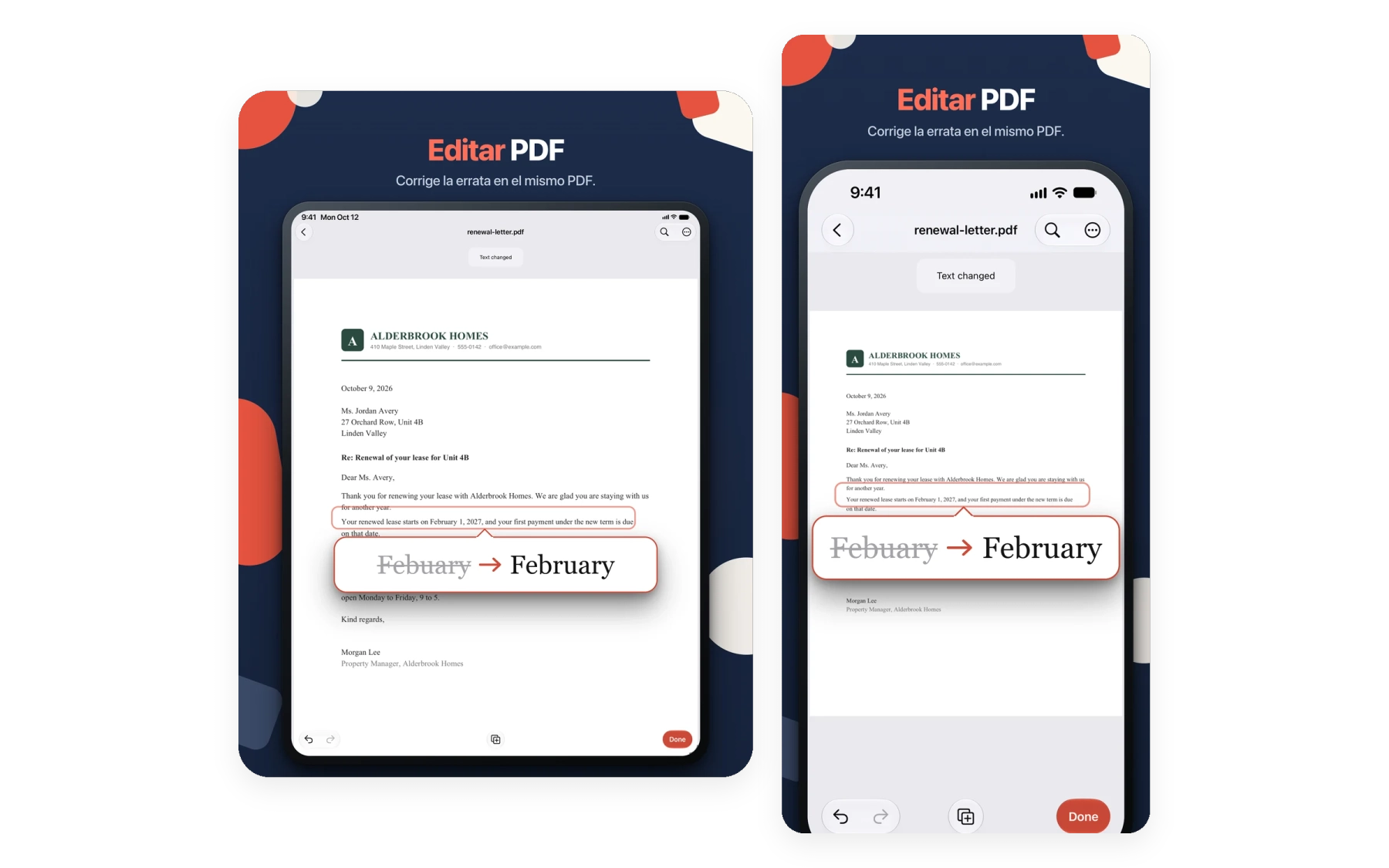
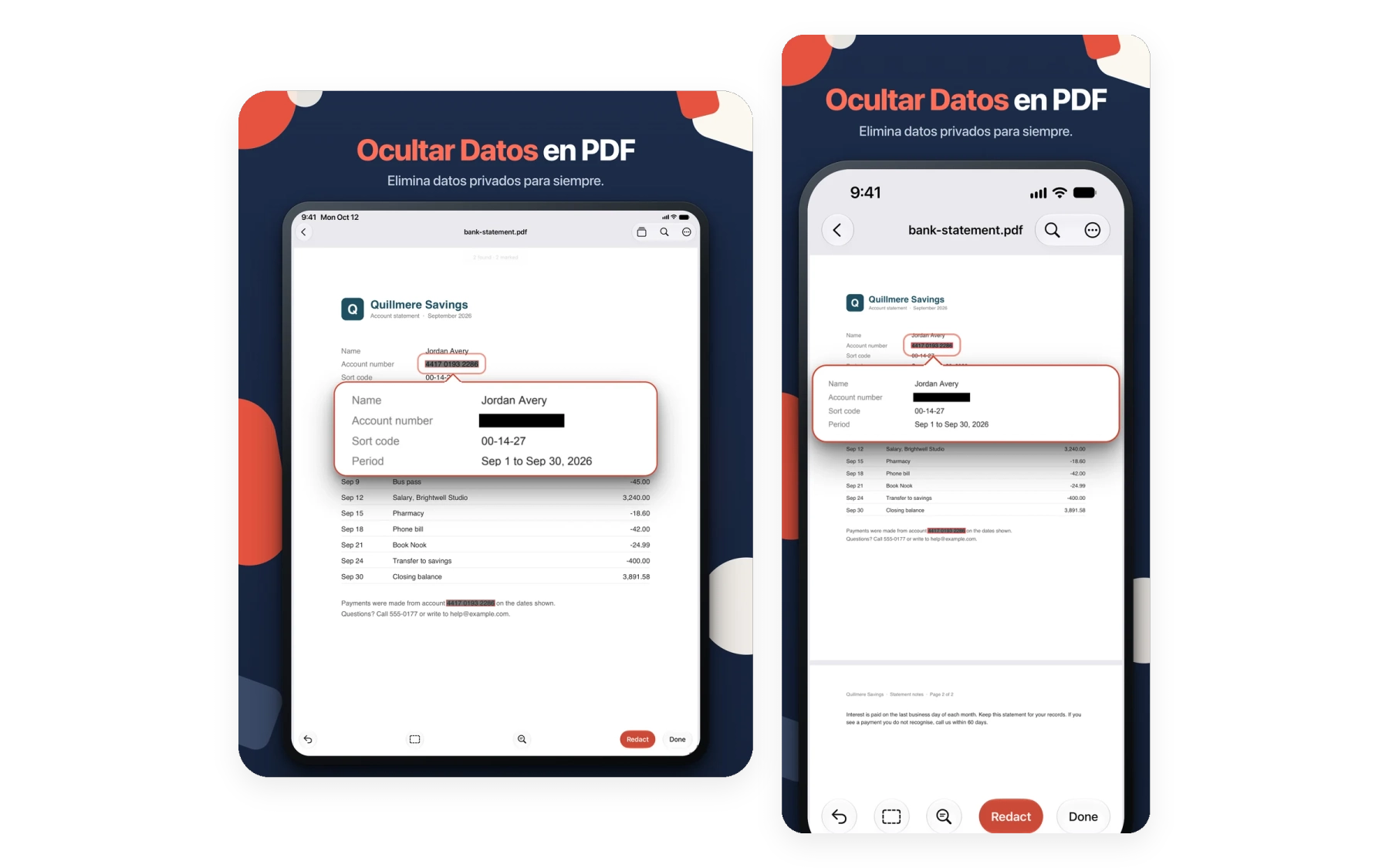
Corrige la errata en el propio PDF
¿No tienes el archivo original, solo un PDF con la fecha equivocada? Toca la línea, corrígela y listo. Funciona en PDF con texto real. Las páginas escaneadas y algunas fuentes no se pueden editar, y myPDF te avisa cuando es así.
- Edita el texto en su sitio
- Mueve, cambia el tamaño o reemplaza imágenes
- Añade una foto a la página
- Incluido en Pro
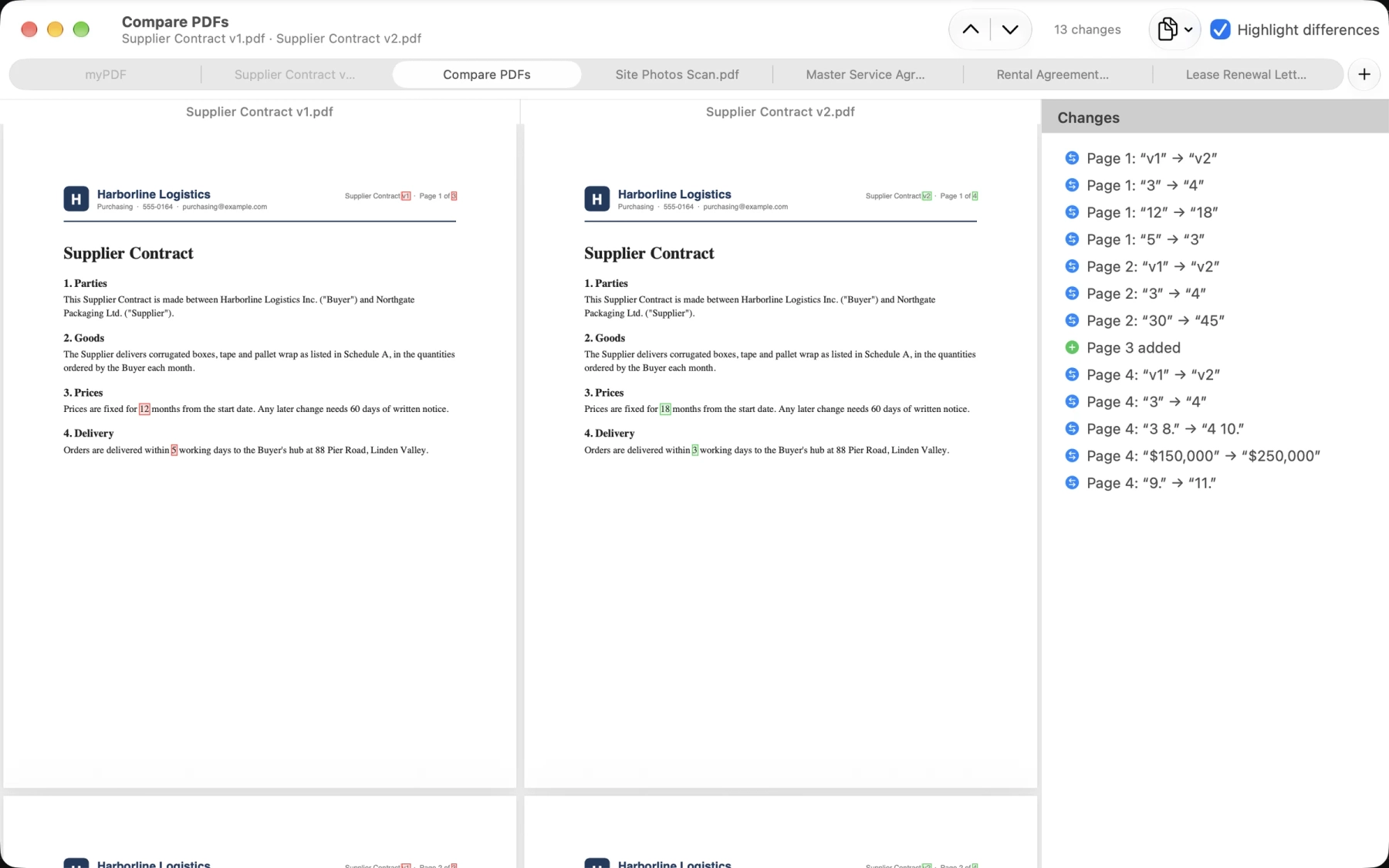
Compara PDFs Lado a Lado (Mac)
Detecta diferencias al instante entre dos versiones de un documento. Perfecto para revisar contratos, rastrear revisiones y verificar ediciones. Disponible en macOS.
- Comparación lado a lado
- Resaltado de diferencias
- Revisión de contratos y versiones
- Rendimiento nativo en macOS
Marcadores y navegación en PDF largos
Marca las páginas a las que vuelves y llega a ellas con un toque. Los enlaces del PDF también funcionan. La búsqueda y el índice vienen incluidos, los enlaces y los marcadores están incluidos en Pro.
- Marca páginas
- Sigue los enlaces del PDF
- Búsqueda e índice
- Se vuelve a abrir en la última página
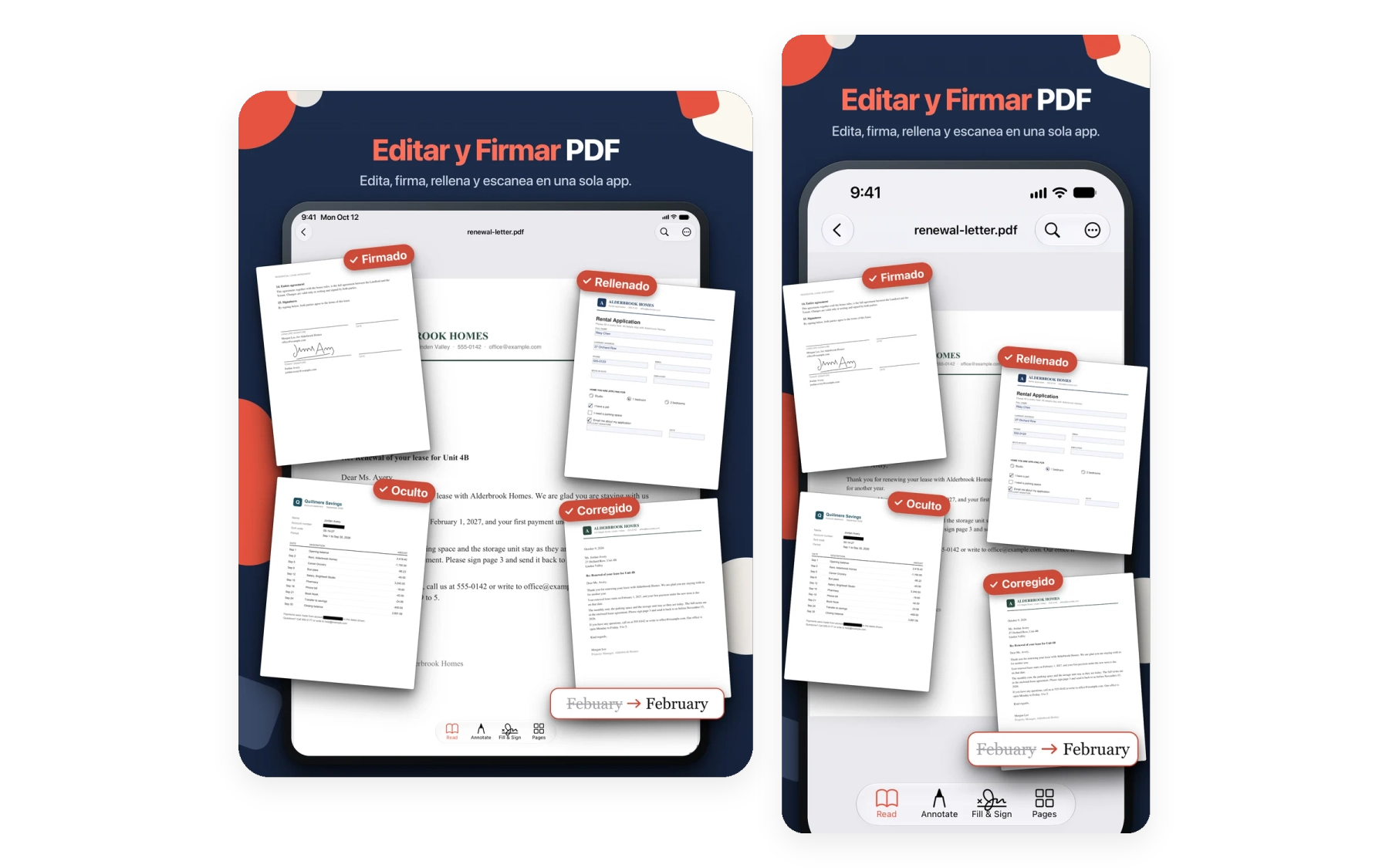
Hazle una pregunta a un documento largo
¿Cuándo puedo cancelar? ¿De cuánto es la fianza? Pregúntale al contrato o al manual. La respuesta sale del propio texto del documento, con la página de la que viene, y puedes tocar para ir allí. El chat usa Apple Intelligence si tu dispositivo lo tiene. Si no, en iPhone y iPad usa una descarga única de unos 1.6 GB; en el Mac necesita Apple Intelligence.
- Respuestas con el número de página
- Toca para ir a la página
- Funciona en tu dispositivo
- Incluido en Pro
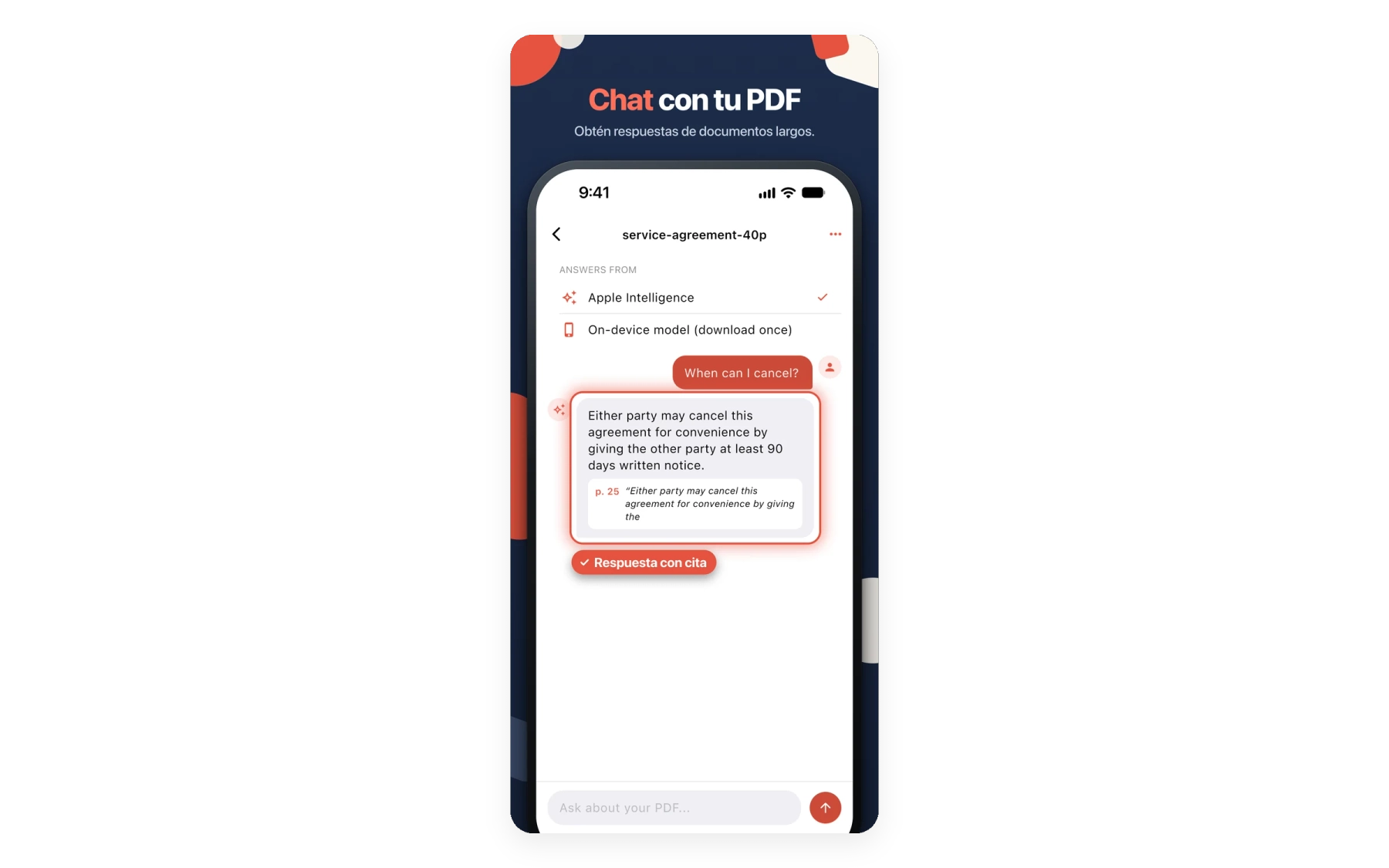
Escaneos en los que puedes buscar
Activa Hacer el texto buscable (OCR) al guardar un escaneo. El idioma está en Automático, o puedes elegir el idioma de la página. Después puedes revisar el texto reconocido. Incluido en Pro.
- PDF con búsqueda a partir de escaneos
- Idioma automático, o elige uno
- Revisa el texto después del OCR
- Eliminación de sombras
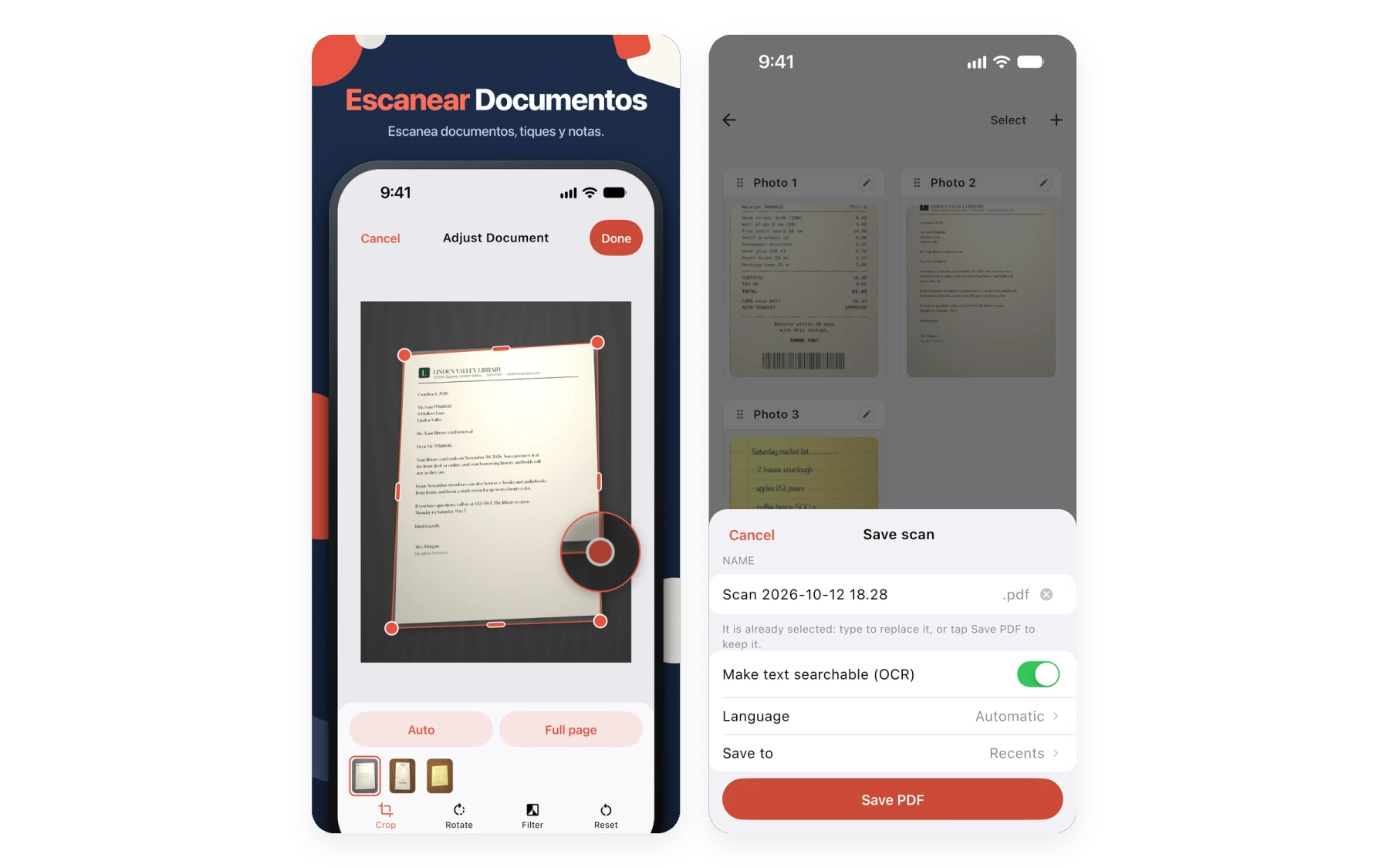
Oculta los números de cuenta antes de enviar
Marca una zona, o busca un nombre o un número con Buscar y Censurar. myPDF te pregunta antes de aplicarlo, porque la censura es permanente. El texto bajo el recuadro se elimina, no solo se tapa.
- Marca zonas a mano
- Buscar y Censurar por texto
- Texto eliminado, no solo tapado
- Incluido en Pro
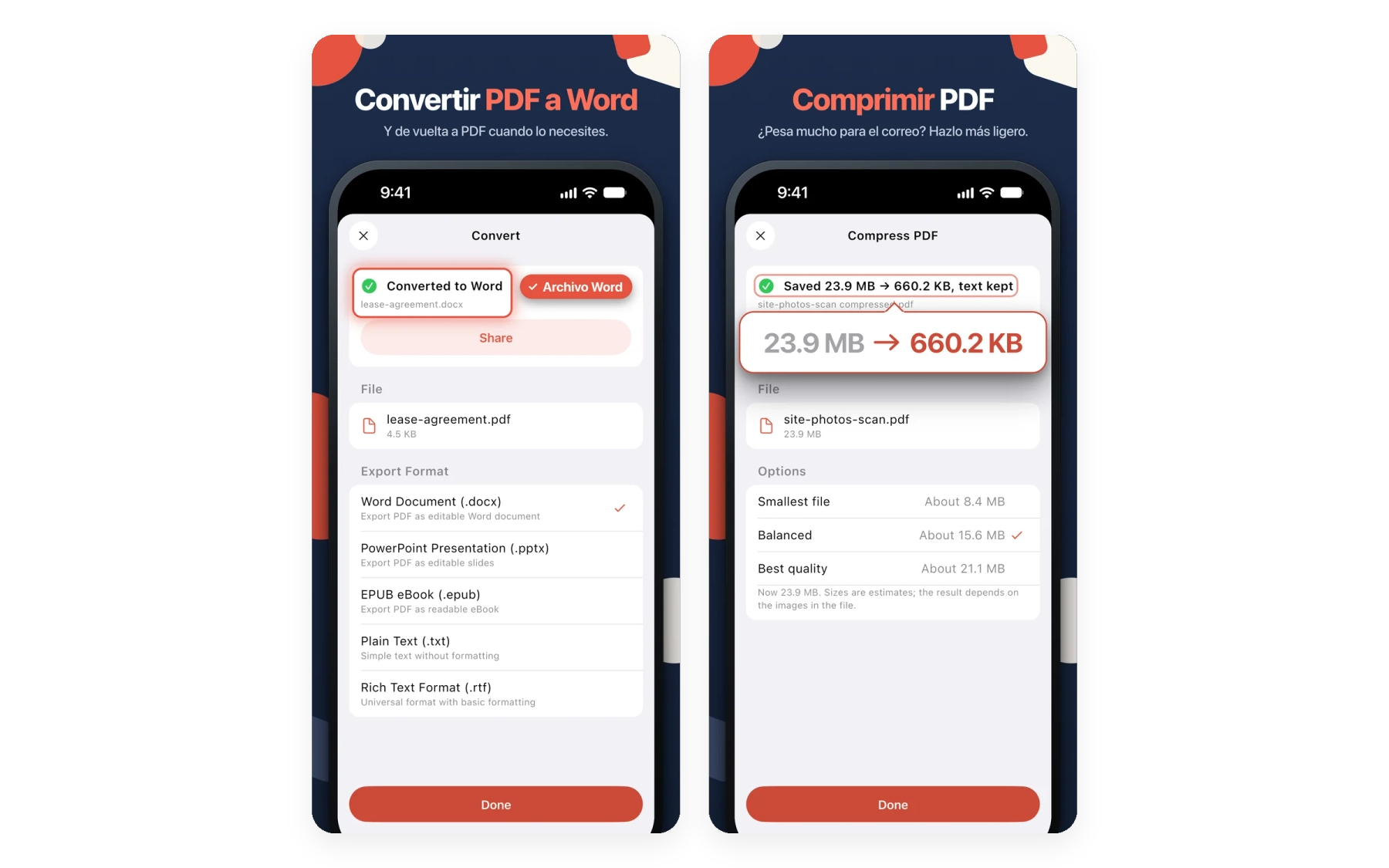
¿Formato equivocado? Conviértelo. ¿Muy grande? Redúcelo.
Convierte Word, PowerPoint, Excel o EPUB en PDF, o un PDF otra vez en Word, PowerPoint, EPUB, texto o RTF. Al comprimir, el texto sigue siendo seleccionable, y al combinar eliges las páginas que necesitas de cada archivo.
- Convierte a PDF y desde PDF
- Comprime, el texto sigue seleccionable
- Combina y divide
- Incluido en Pro
Diseñado para Cada Flujo de Trabajo
Salud
Rellena formularios de pacientes y de seguros y fírmalos en tu teléfono.
- Rellena y firma formularios
- Tapa datos personales
- Guarda historiales en Cartera Segura
Legal
Contratos, acuerdos y formularios que necesitan una corrección o una firma hoy.
- Rellena y firma contratos
- Censura información sensible
- Hazle una pregunta a un contrato
Educación
Anota lecturas, escanea apuntes y convierte trabajos.
- Resalta con Apple Pencil
- Escanea apuntes a PDF
- Convierte Word a PDF
Personal
Recibos, documentos de identidad, extractos y el papeleo de cada día.
- Escanea recibos
- Guarda tus documentos de identidad en Cartera Segura
- Protege documentos con contraseña
Preguntas Frecuentes
¿Cuánto cuesta myPDF?
Leer, anotar, Rellenar y Firmar, escanear y Fotos a PDF vienen incluidos en la app, sin comprar nada. Pro desbloquea todo lo demás con una sola compra, sin suscripción, y hay un periodo de prueba para que lo pruebes primero. Los precios varían según el país, así que mira el tuyo en el App Store.
¿myPDF funciona sin conexión?
El chat funciona en tu dispositivo una vez configurado: con Apple Intelligence si tu dispositivo lo tiene, o si no, en iPhone y iPad, tras una descarga única de unos 1.6 GB. En el Mac, el chat necesita Apple Intelligence. No necesitas cuenta para nada en la app.
¿Cómo funciona el chat con tu PDF?
Abre un contrato o manual largo y haz una pregunta. La respuesta sale del propio texto del documento, con la página de la que viene, y puedes tocar para ir allí. Usa Apple Intelligence si tu dispositivo lo tiene; si no, en iPhone y iPad, una descarga única de unos 1.6 GB, y después funciona en tu dispositivo. En el Mac necesita Apple Intelligence. El chat está incluido en Pro.
¿Qué idiomas admite el OCR?
Cuando haces que un escaneo tenga búsqueda, el idioma está en Automático, o puedes elegir tú el idioma de la página. La app está disponible en 9 idiomas.
¿Puedo combinar varios PDF?
Sí, con Pro. Elige los archivos y luego las páginas que necesitas de cada uno. También puedes dividir un PDF por rangos o por páginas sueltas, y comprimirlo para que quepa en un correo.
¿myPDF está disponible en Android?
Sí. myPDF 2.0 está en Google Play para Android 8.0 o posterior, con las mismas herramientas que en iPhone y iPad salvo las que dependen de funciones de Apple, como Chat con referencias de página. myPDF 2.0 también está en el Mac, para Mac con Apple silicon y macOS 13.0 o posterior, con Editar texto, Censurar, Comparar PDF y firma con certificado.
¿Cómo se compara myPDF con otras apps de PDF?
Pro es una sola compra en lugar de una suscripción, y no necesitas cuenta. Escanear, Rellenar y Firmar y leer funcionan sin Pro. La tabla de la página de descarga muestra los detalles.
¿Puedo proteger mis PDF con contraseña?
Sí, con Pro. Bloquea un PDF con una contraseña de apertura, y añade una contraseña de propietario si quieres limitar la impresión y la edición. Abrir un PDF protegido con contraseña funciona sin Pro.
¿Mis datos están seguros con myPDF?
No necesitas cuenta. El chat funciona en tu dispositivo, y Cartera Segura (Pro) guarda los PDF privados tras Face ID o un PIN. Nuestra política de privacidad tiene los detalles.
¿Tengo que comprar premium por separado para cada plataforma?
Android es una app aparte en Google Play, con su propia compra.
¿Puedo editar el texto de un PDF?
Sí, con Pro. Toca una línea y corrige la errata o la fecha en el propio PDF. Funciona en PDF con texto real. Las páginas escaneadas y algunas fuentes no se pueden editar, y myPDF te avisa cuando es así.
¿Puedo hacer que un escaneo tenga búsqueda?
Sí. Escanear viene incluido en la app: detección de bordes, varias páginas a la vez, y luego recortar, girar y un filtro para cada página. Convertir el escaneo en un PDF con búsqueda y eliminar sombras están incluidos en Pro, y puedes revisar el texto reconocido.
¿Necesito una suscripción o una cuenta?
No. Pro es una sola compra. No hay suscripción ni cuenta.
¿Cómo funciona Censurar?
Marca una zona, o busca un nombre o un número con Buscar y Censurar. myPDF te pregunta antes, porque la censura es permanente. El texto bajo el recuadro se elimina, no solo se tapa. Censurar está incluido en Pro.
¿Puedo guardar PDF privados bloqueados en mi teléfono?
Sí. Cartera Segura guarda PDF como documentos de identidad y contratos tras Face ID o un PIN. Está incluida en Pro.
¿Tienes un PDF que arreglar?
Edítalo, fírmalo y devuélvelo desde tu iPhone.
No necesitas cuenta. Pro es una sola compra.